← Retour à Atlas Gym Manager GUIDE D’UTILISATION

Guide d’utilisation Atlas Gym Manager

Un guide pas à pas pour utiliser Atlas Gym : de l’activation de la licence à la gestion des adhérents, des paiements, de la boutique et de l’équipe.

8 chapitres 29 étapes Besoin d’aide ? WhatsApp
▶VIDÉO

Découvrez Atlas Gym Manager en vidéo

Une courte présentation en vidéo avant de commencer, puis suivez les étapes ci-dessous.

01Démarrage

01

Activer le logiciel

Au premier lancement, vous profitez de 3 jours d’essai gratuit. Pour activer votre licence, copiez le « Code de cet appareil » et envoyez-le-nous sur WhatsApp : nous vous renvoyons votre numéro de série. Collez-le, puis cliquez sur « Activer ma licence ». Vos données restent sur votre ordinateur, même après l’expiration.
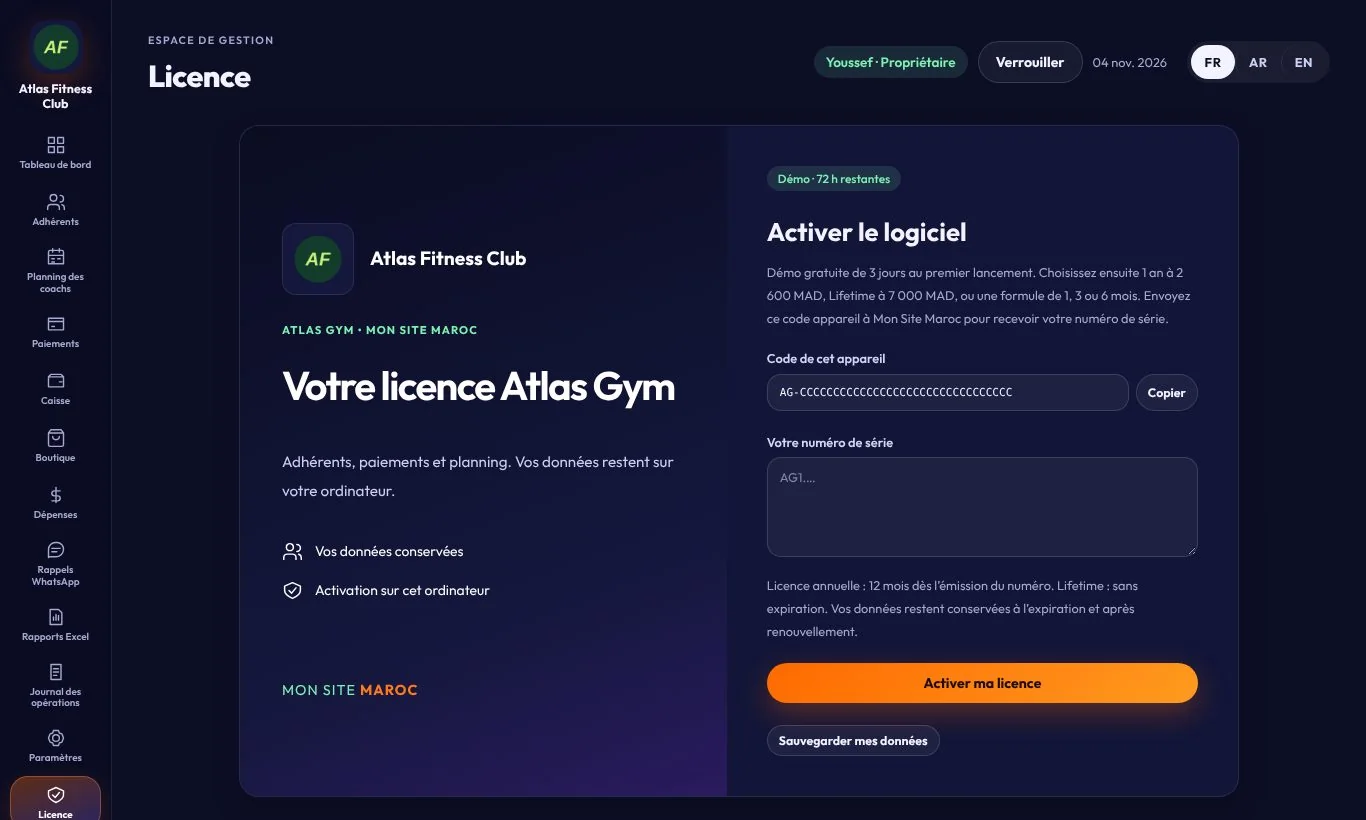
Activer le logiciel
02

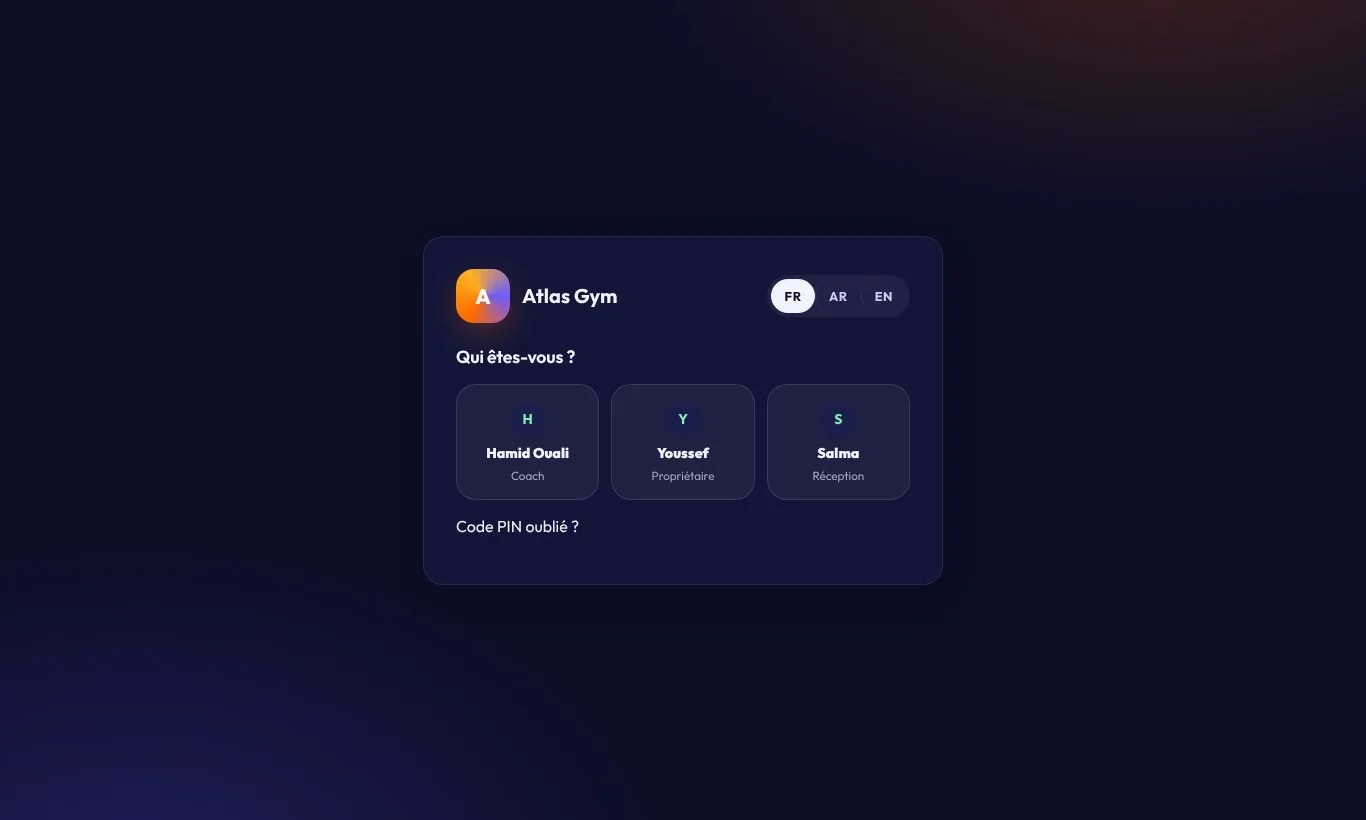
Se connecter

Choisissez votre profil (propriétaire, réception ou coach), puis entrez votre code PIN. Chaque personne a son propre accès, et le logiciel enregistre qui fait quoi.

Se connecter
03

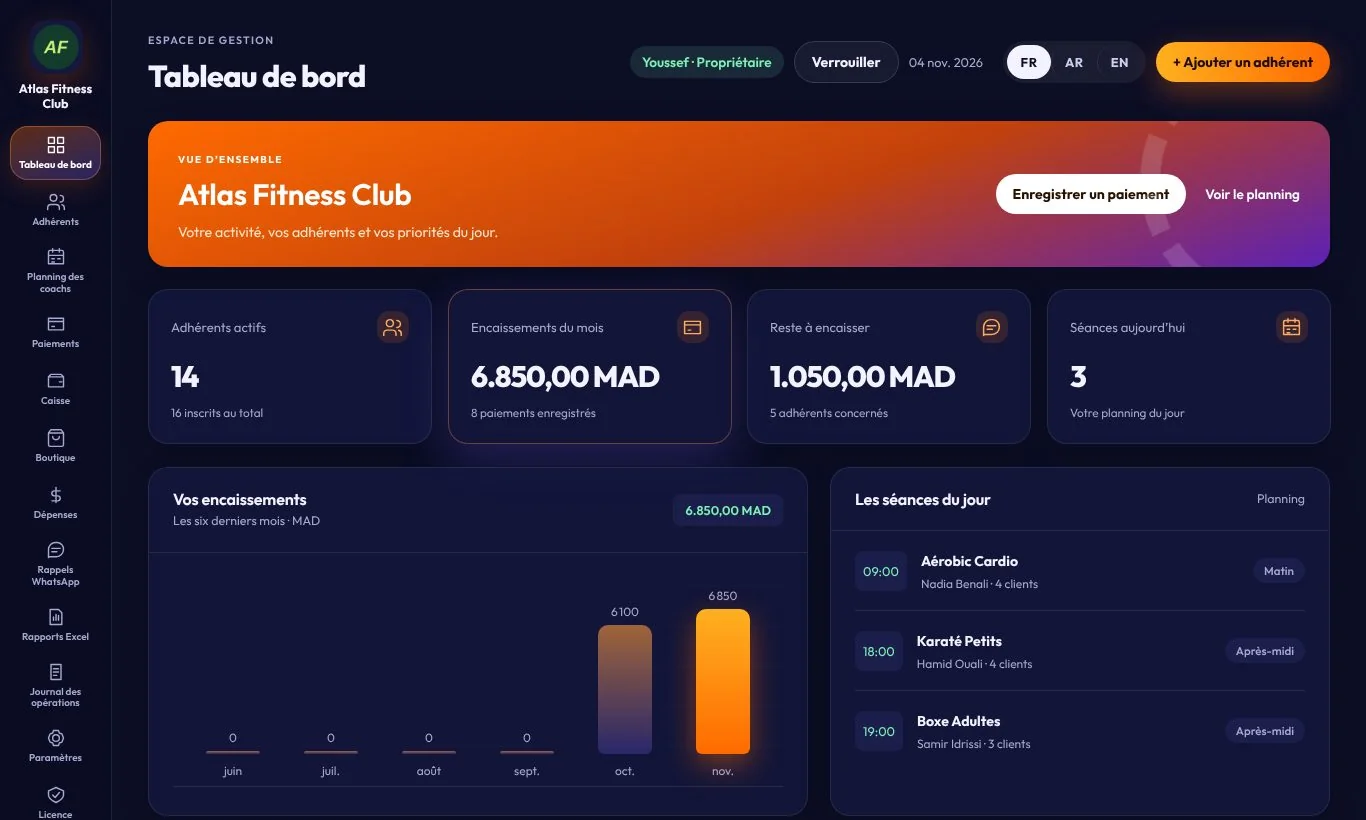
Le tableau de bord

Dès l’ouverture : adhérents actifs, encaissements du mois, montants restant à encaisser et séances du jour. Le graphique montre vos encaissements des six derniers mois.

Le tableau de bord

02Adhérents

04

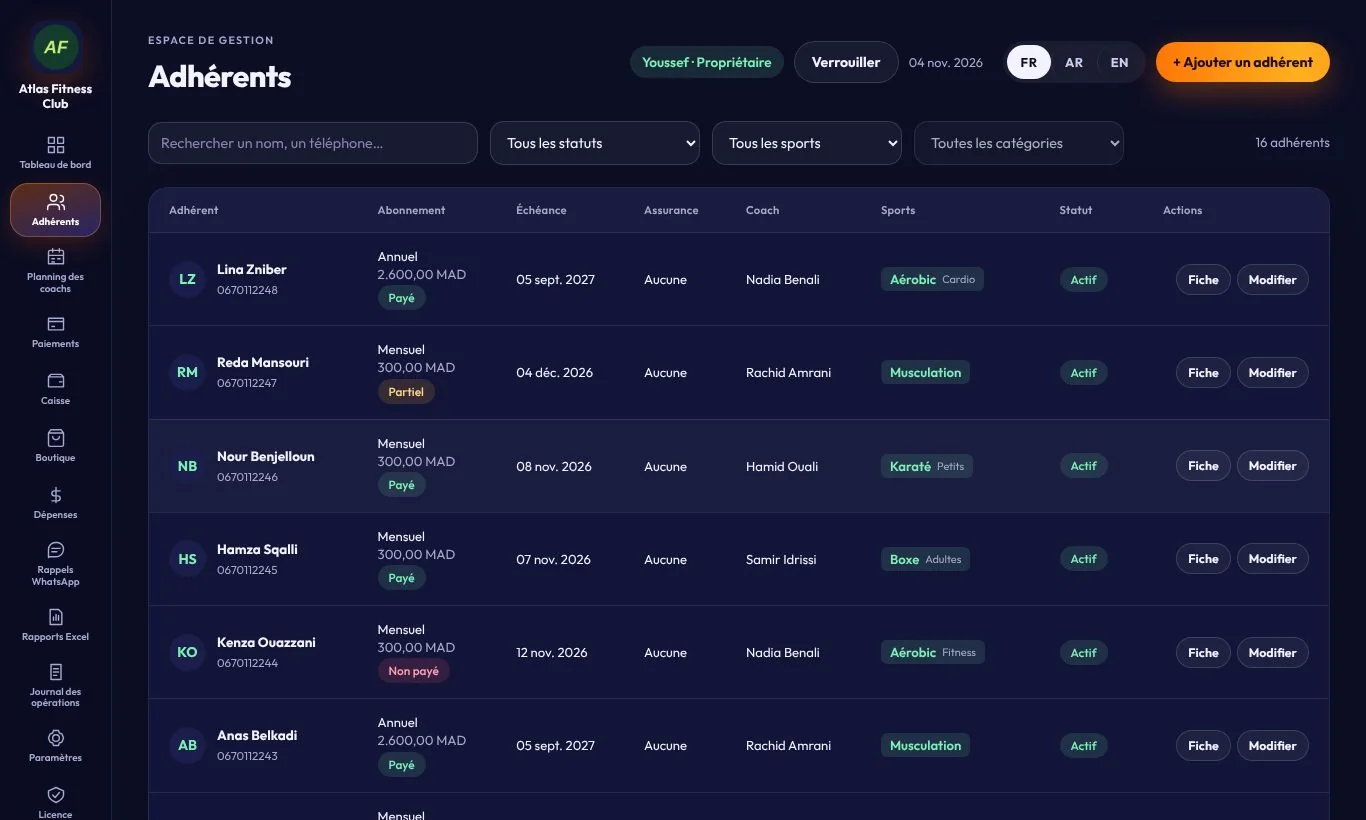
La liste des adhérents

Retrouvez tous vos adhérents avec leur abonnement, la date d’échéance, le coach, les sports et le statut de paiement (Payé, Partiel, Non payé). Filtrez par statut, sport ou catégorie, ou cherchez par nom ou téléphone.

La liste des adhérents
05

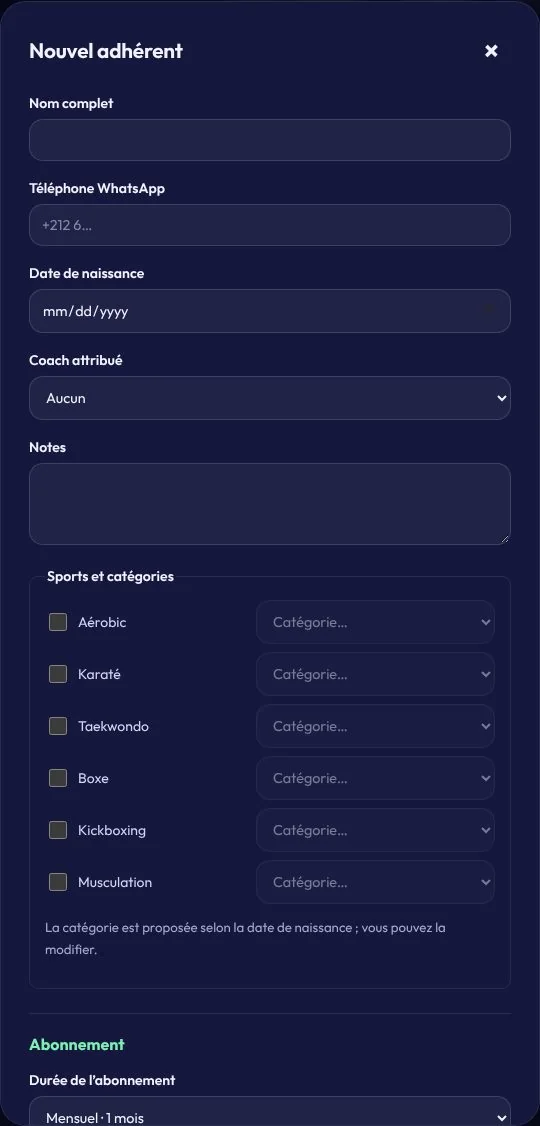
Ajouter un adhérent

Cliquez sur « + Ajouter un adhérent », puis renseignez le nom, le téléphone WhatsApp, la date de naissance, le coach et les sports. La catégorie est proposée automatiquement selon l’âge, et vous pouvez la modifier. Choisissez ensuite la durée de l’abonnement.

Ajouter un adhérent
06

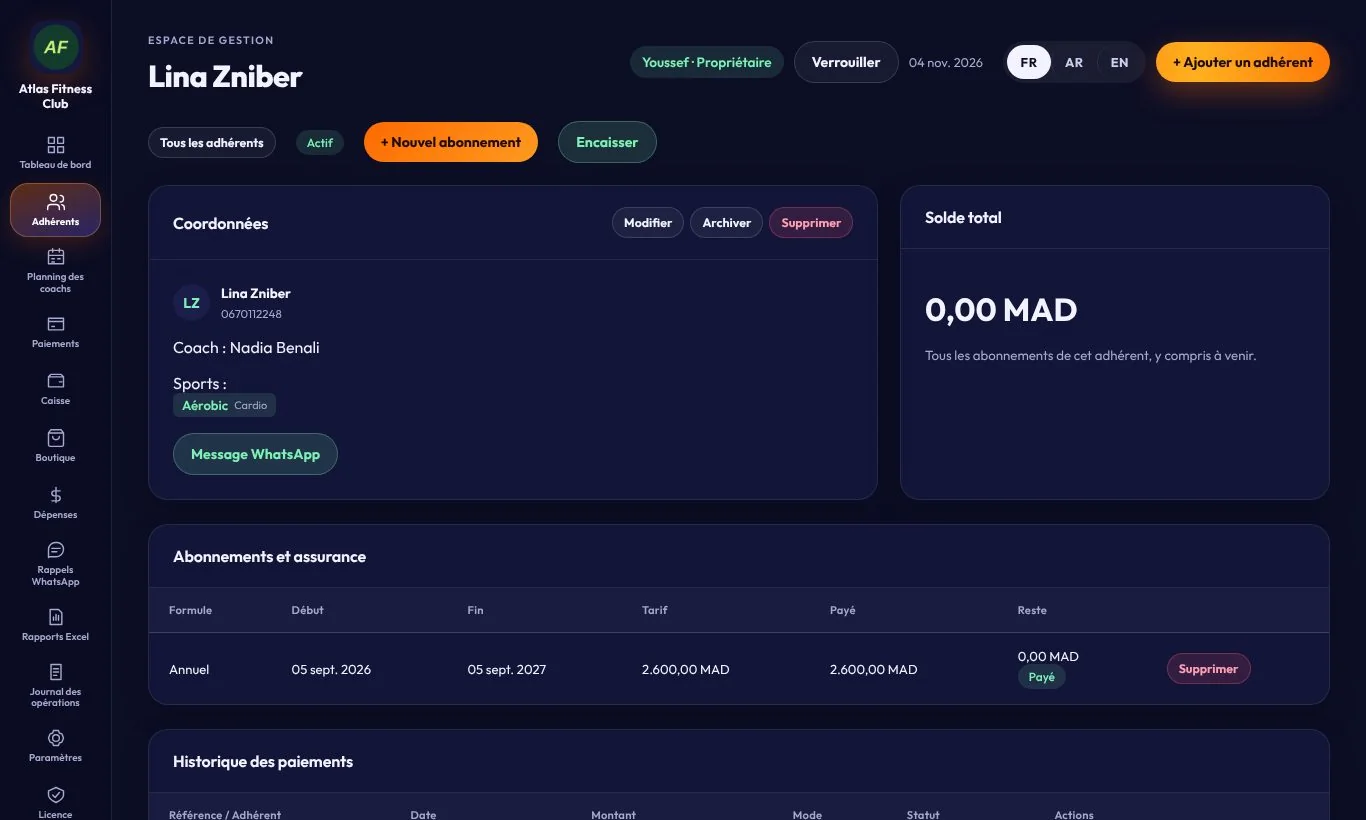
La fiche adhérent

Cliquez sur « Fiche » pour voir les coordonnées, les sports, les abonnements, l’historique des paiements et le solde restant. Depuis la fiche : nouvel abonnement, encaissement ou message WhatsApp en un clic.

La fiche adhérent
07

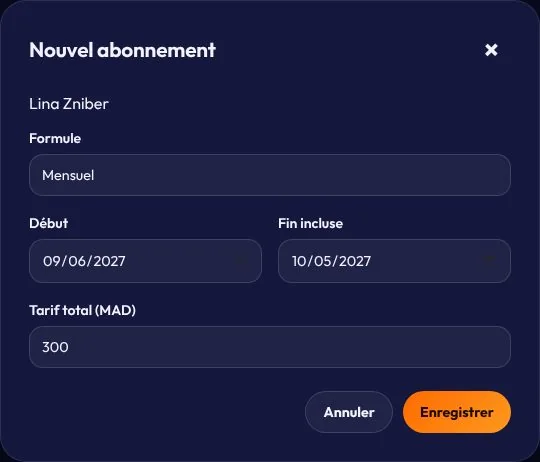
Nouvel abonnement

Depuis la fiche, cliquez sur « + Nouvel abonnement » : choisissez la formule, les dates de début et de fin et le tarif total. L’adhérent reste actif jusqu’à la date de fin.

Nouvel abonnement

03Paiements

08

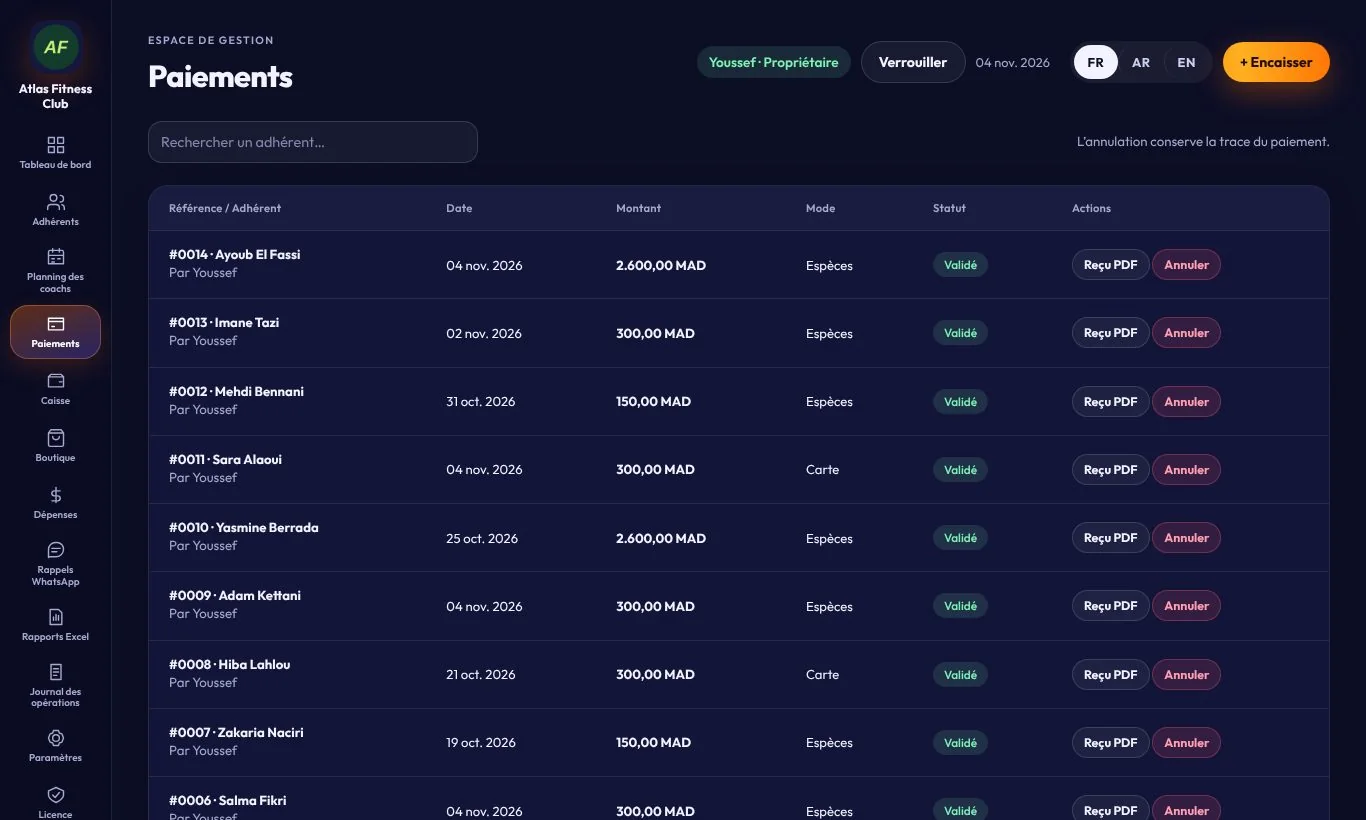
L’historique des paiements

Tous les paiements avec leur numéro, la date, le montant, le mode (espèces, carte, virement) et l’utilisateur qui l’a saisi. Un paiement annulé reste visible dans l’historique.

L’historique des paiements
09

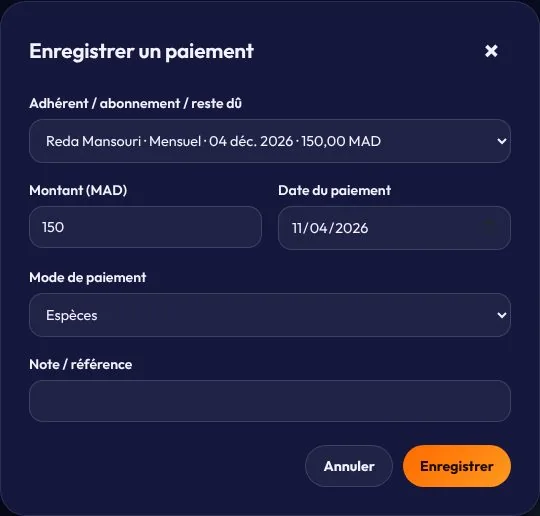
Encaisser un paiement

Cliquez sur « Encaisser » et choisissez l’adhérent : le reste dû s’affiche. Saisissez le montant, la date et le mode de paiement. Les paiements partiels sont acceptés, et le reste est suivi automatiquement.

Encaisser un paiement
10

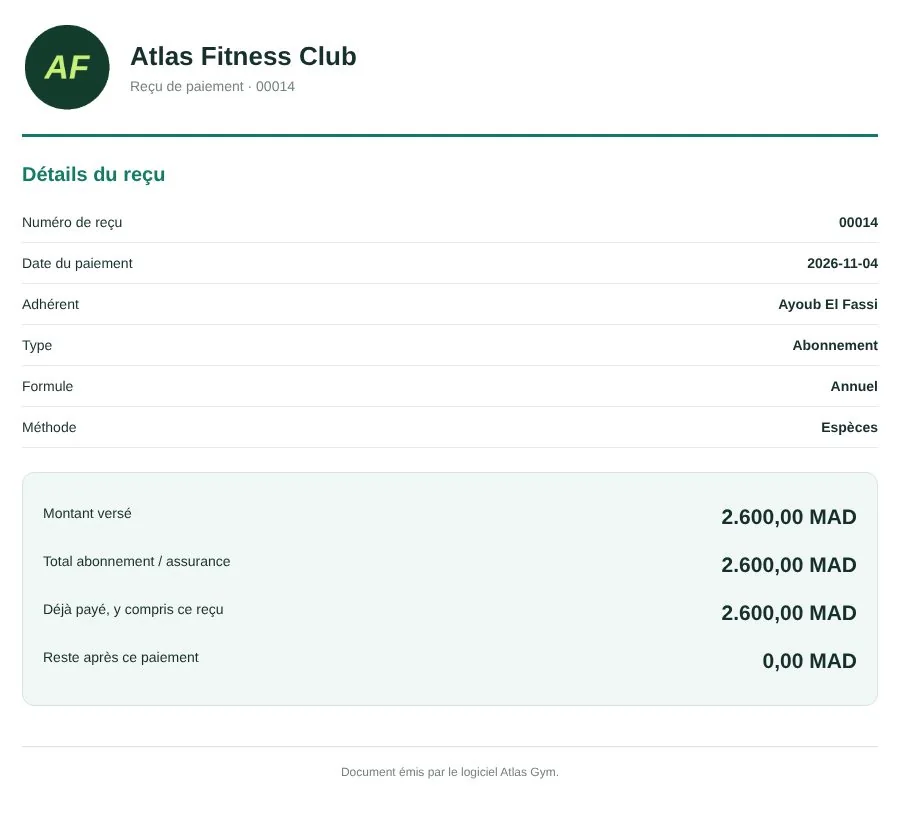
Le reçu PDF

Chaque paiement génère un reçu au nom de votre salle : montant versé, total de l’abonnement, déjà payé et reste. Cliquez sur « Reçu PDF » pour l’imprimer ou l’envoyer à l’adhérent.

Le reçu PDF

04Planning

11

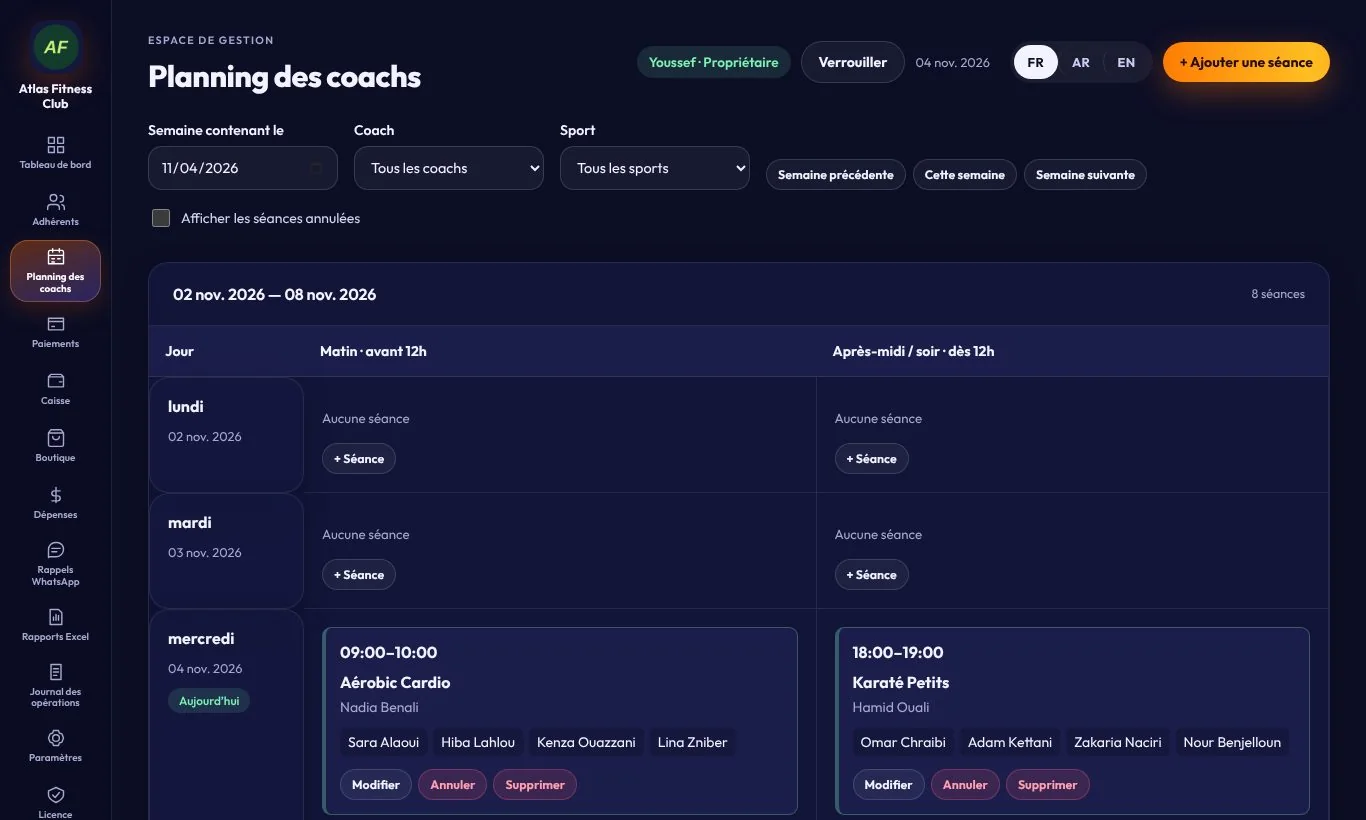
Le planning des coachs

Les séances de la semaine, réparties entre le matin et l’après-midi, avec le coach et les adhérents inscrits. Filtrez par coach ou par sport, et passez d’une semaine à l’autre.

Le planning des coachs
12

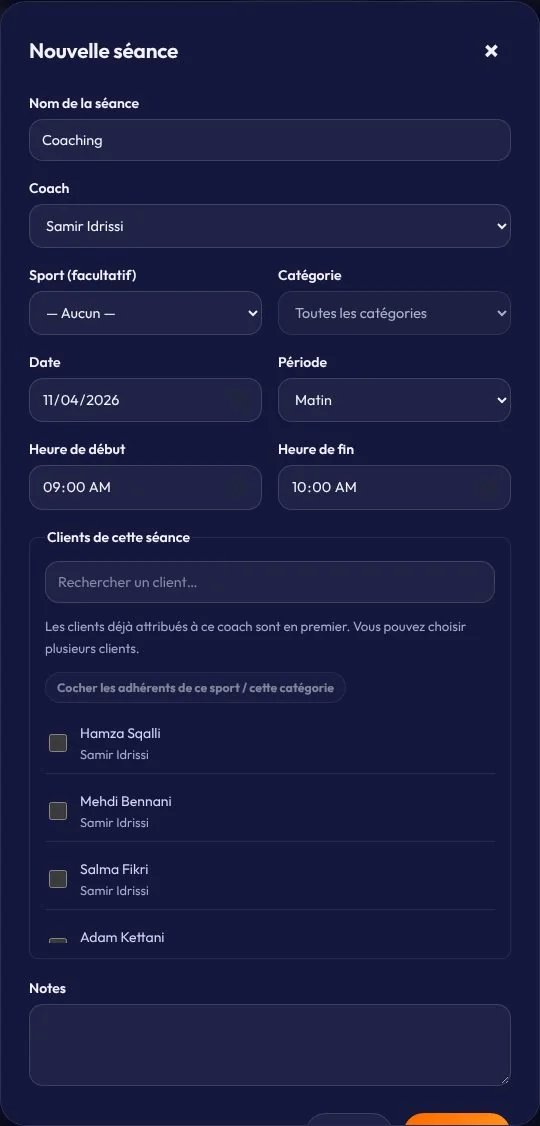
Ajouter une séance

Cliquez sur « + Ajouter une séance » : nom, coach, sport et catégorie, date et horaires, puis cochez les adhérents. Ceux déjà attribués à ce coach apparaissent en premier.

Ajouter une séance

05Caisse et boutique

13

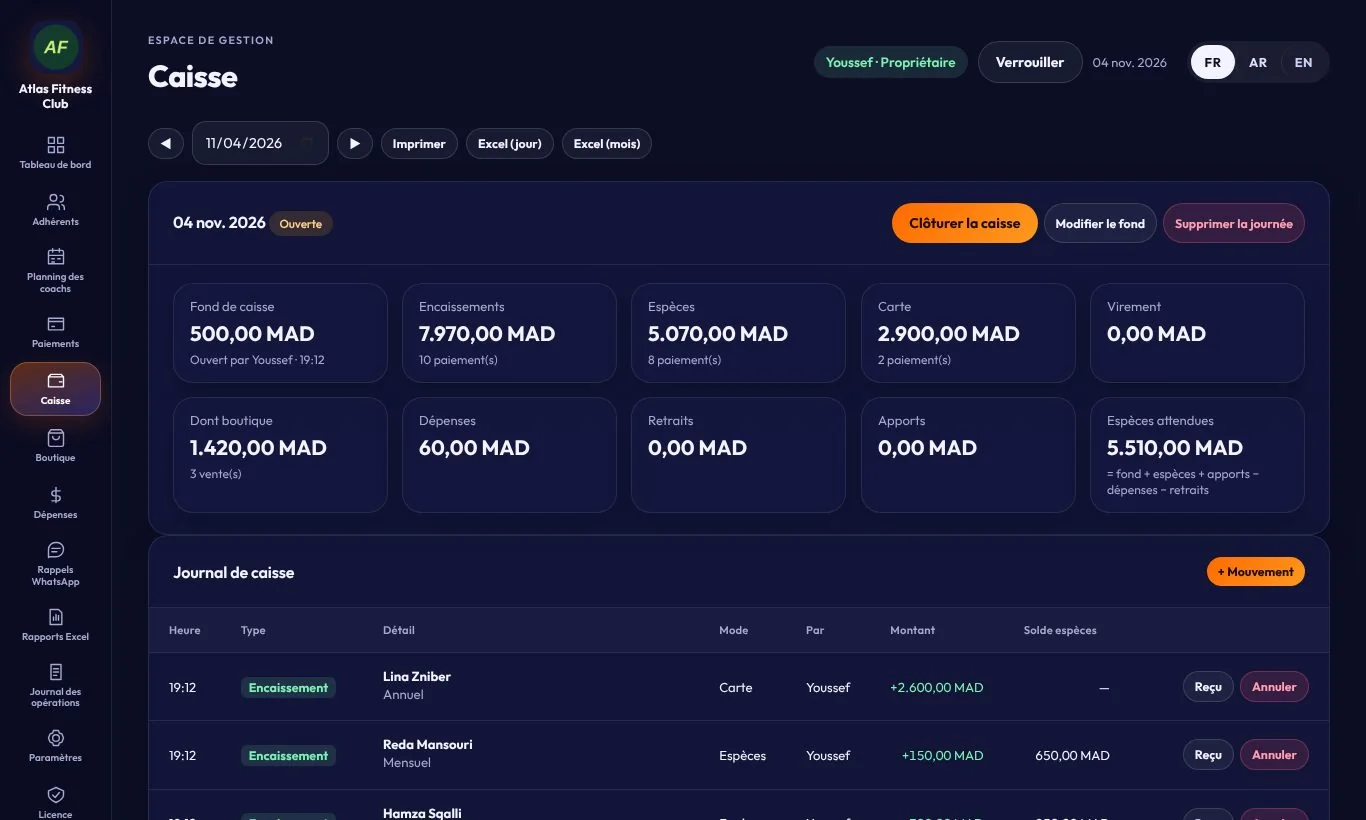
La caisse du jour

Ouvrez la caisse avec un fond, puis suivez les encaissements du jour par mode de paiement, la part boutique, les dépenses et les espèces attendues. En fin de journée, cliquez sur « Clôturer la caisse ». Export Excel par jour ou par mois.

La caisse du jour
14

Vendre en boutique

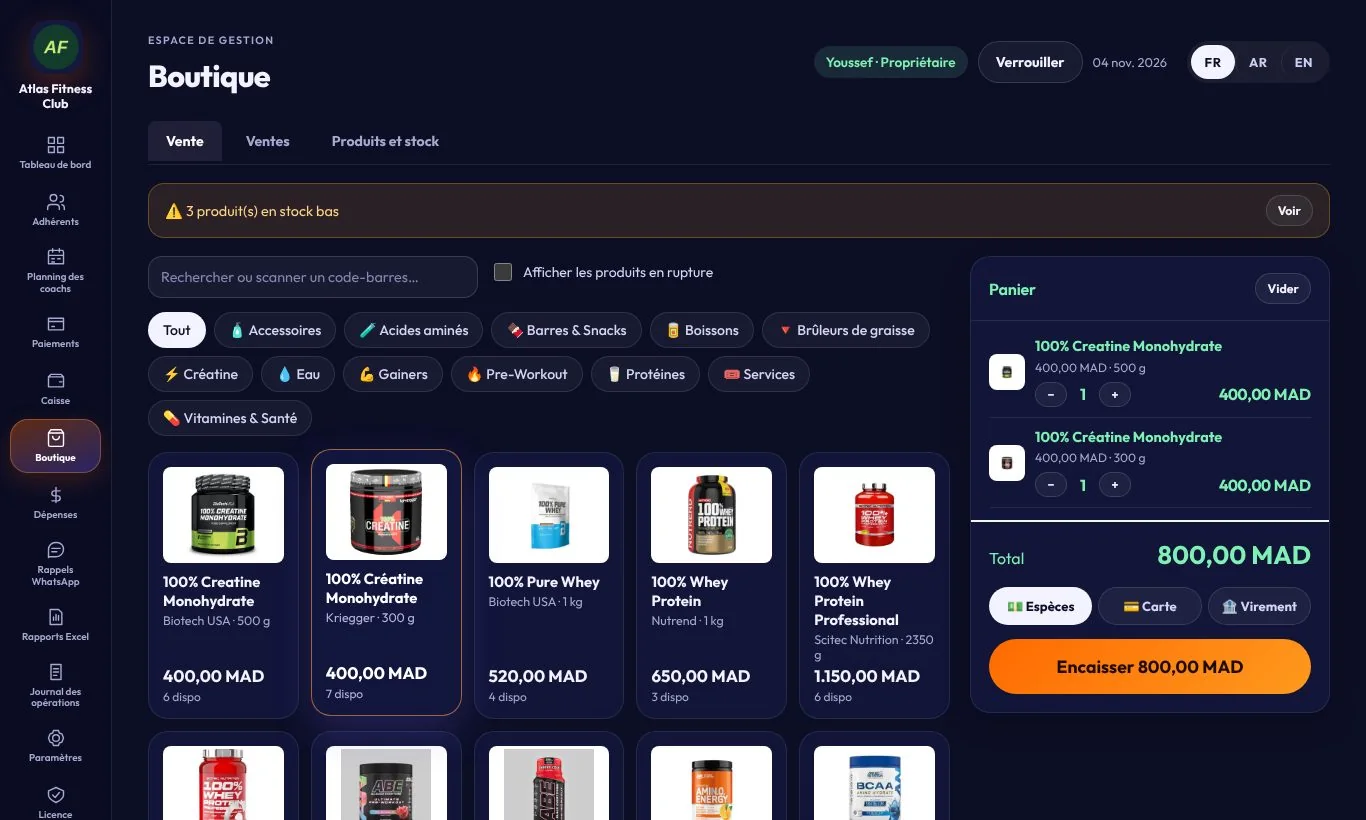
Touchez un produit pour l’ajouter au panier, ou scannez son code-barres. Choisissez espèces, carte ou virement, puis encaissez. Le stock se met à jour tout seul.

Vendre en boutique
15

Produits et stock

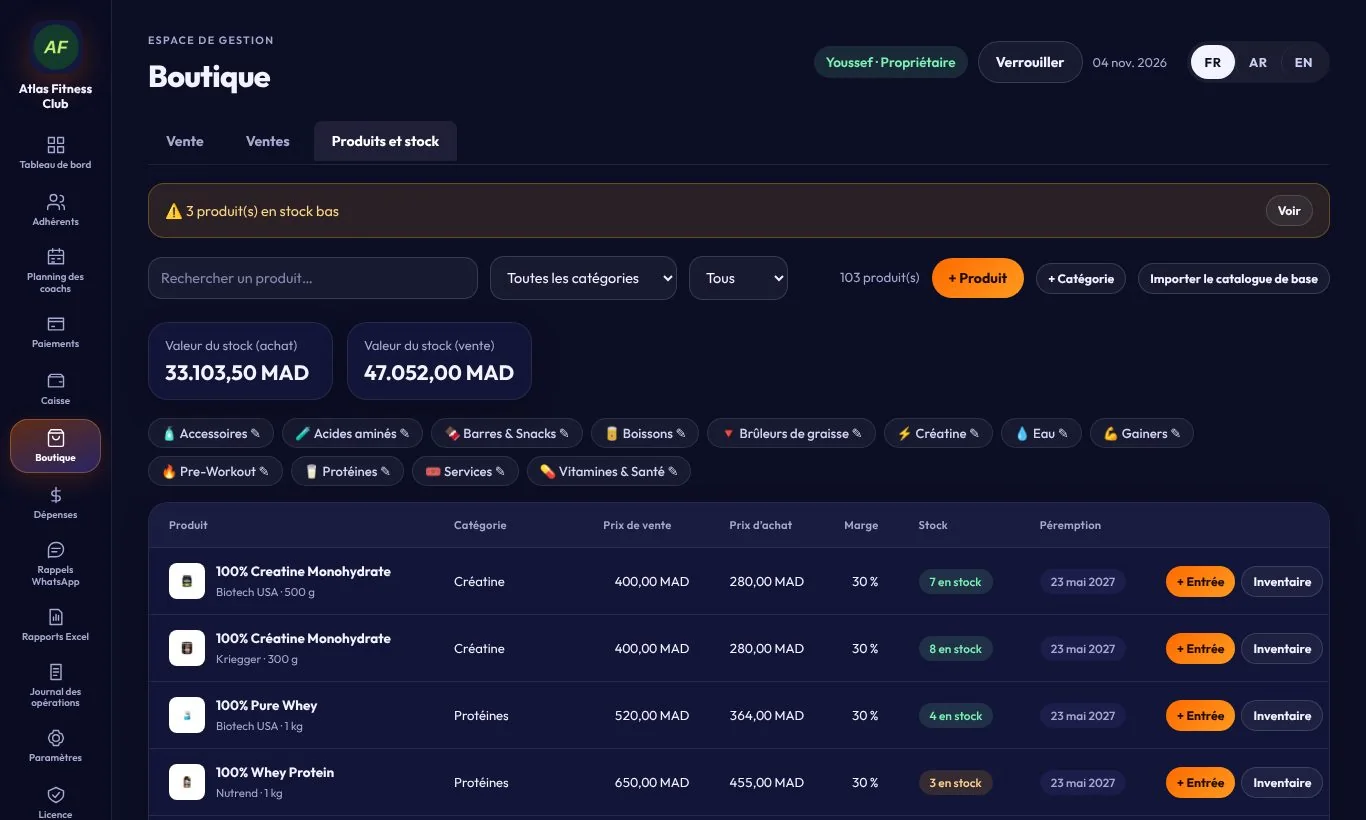
L’onglet « Produits et stock » affiche le prix d’achat, le prix de vente, la marge, le stock et la péremption de chaque produit, ainsi que la valeur totale de votre stock. Un bandeau vous prévient des produits en stock bas.

Produits et stock
16

La fiche produit

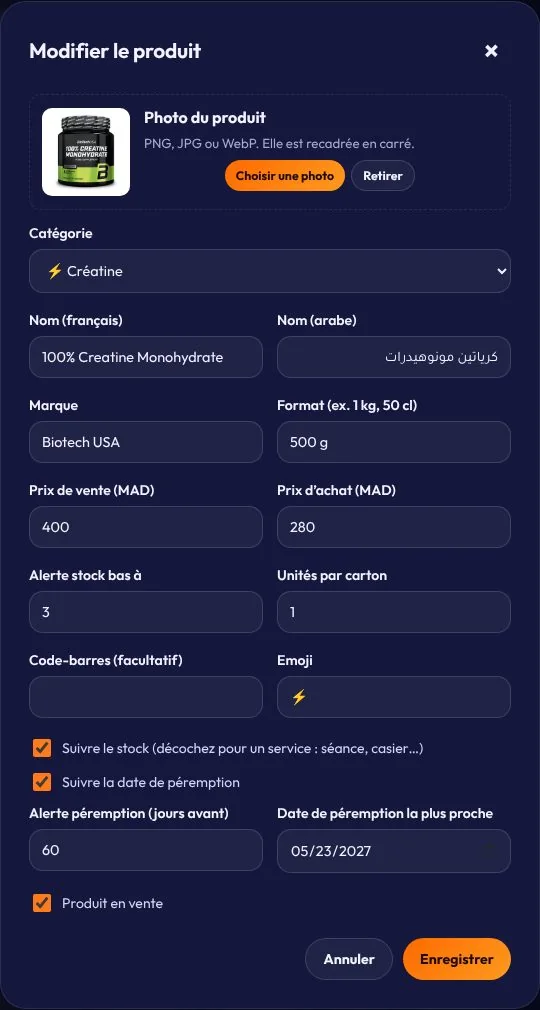
Ajoutez une photo, la catégorie, le nom en français et en arabe, la marque, les prix d’achat et de vente, le seuil d’alerte de stock et le suivi de la péremption.

La fiche produit
17

Entrée de stock

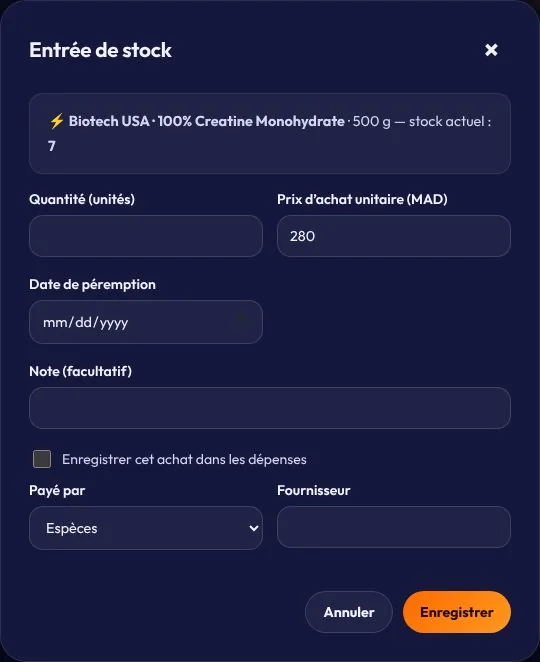
À chaque livraison, cliquez sur « + Entrée » : quantité, prix d’achat unitaire et date de péremption. Cochez « Enregistrer cet achat dans les dépenses » pour qu’il soit compté automatiquement.

Entrée de stock

06Dépenses et suivi

18

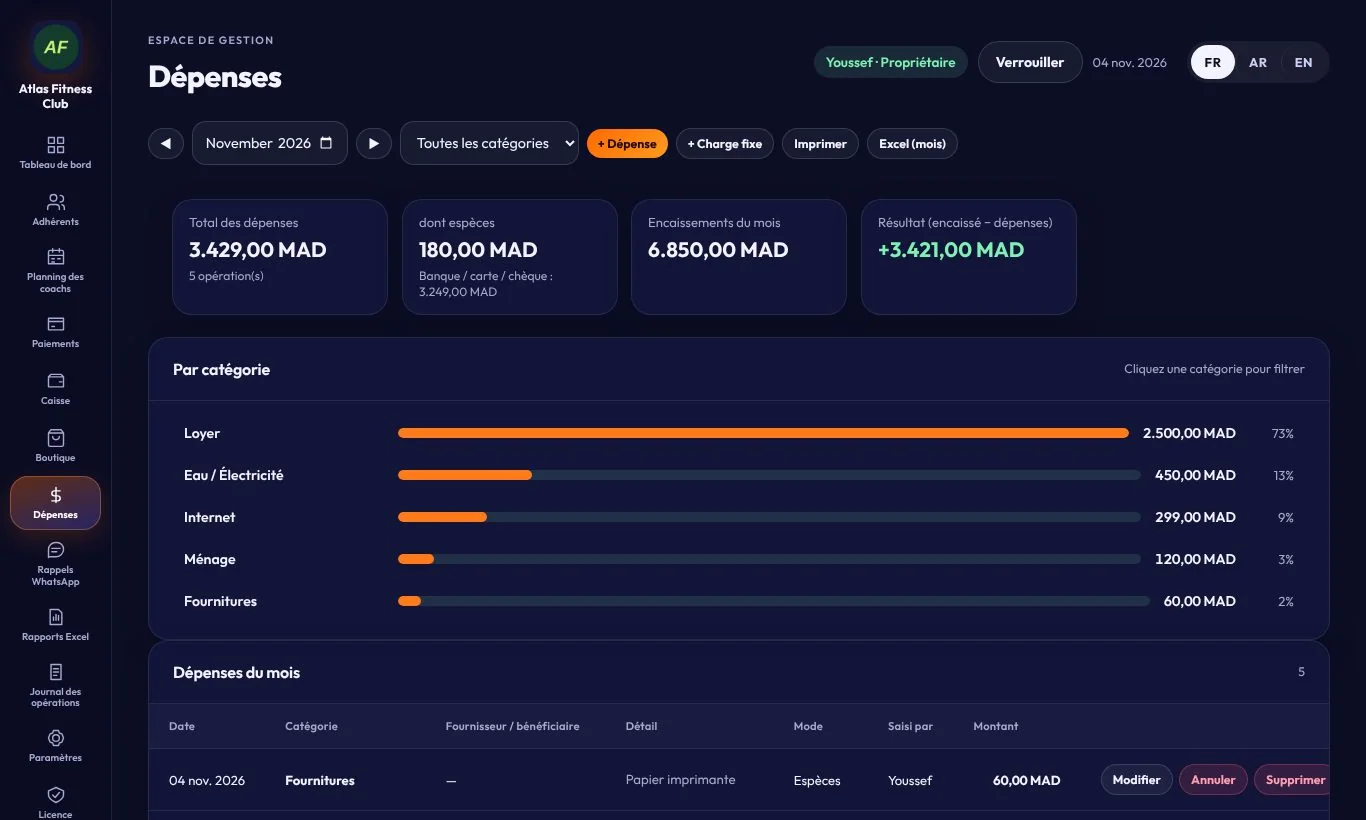
Les dépenses

Enregistrez loyer, eau et électricité, internet, ménage… Le logiciel calcule le total du mois, la répartition par catégorie et votre résultat (encaissé moins dépenses).

Les dépenses
19

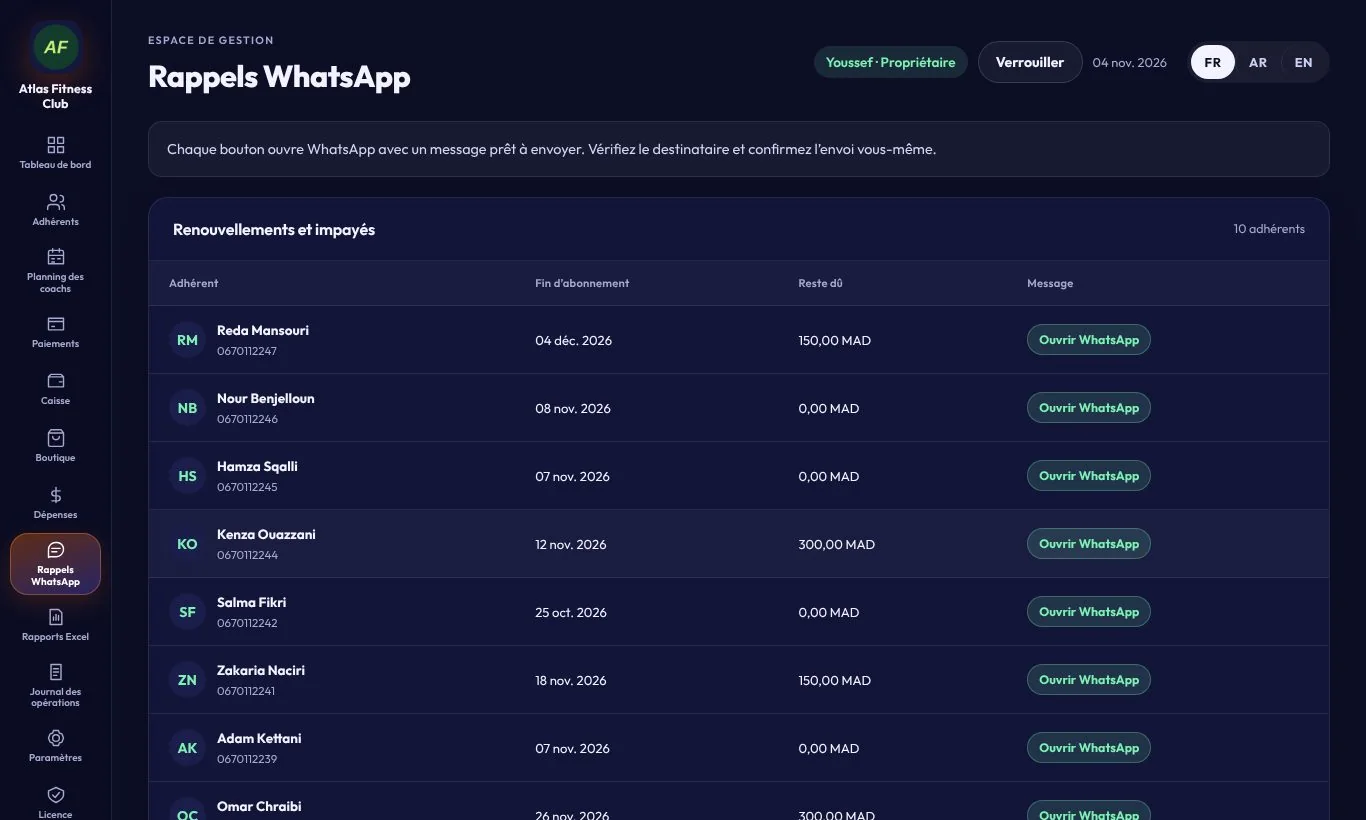
Rappels WhatsApp

La liste des abonnements qui arrivent à échéance et des impayés. « Ouvrir WhatsApp » prépare le message de rappel : il vous suffit de le vérifier et de l’envoyer.

Rappels WhatsApp
20

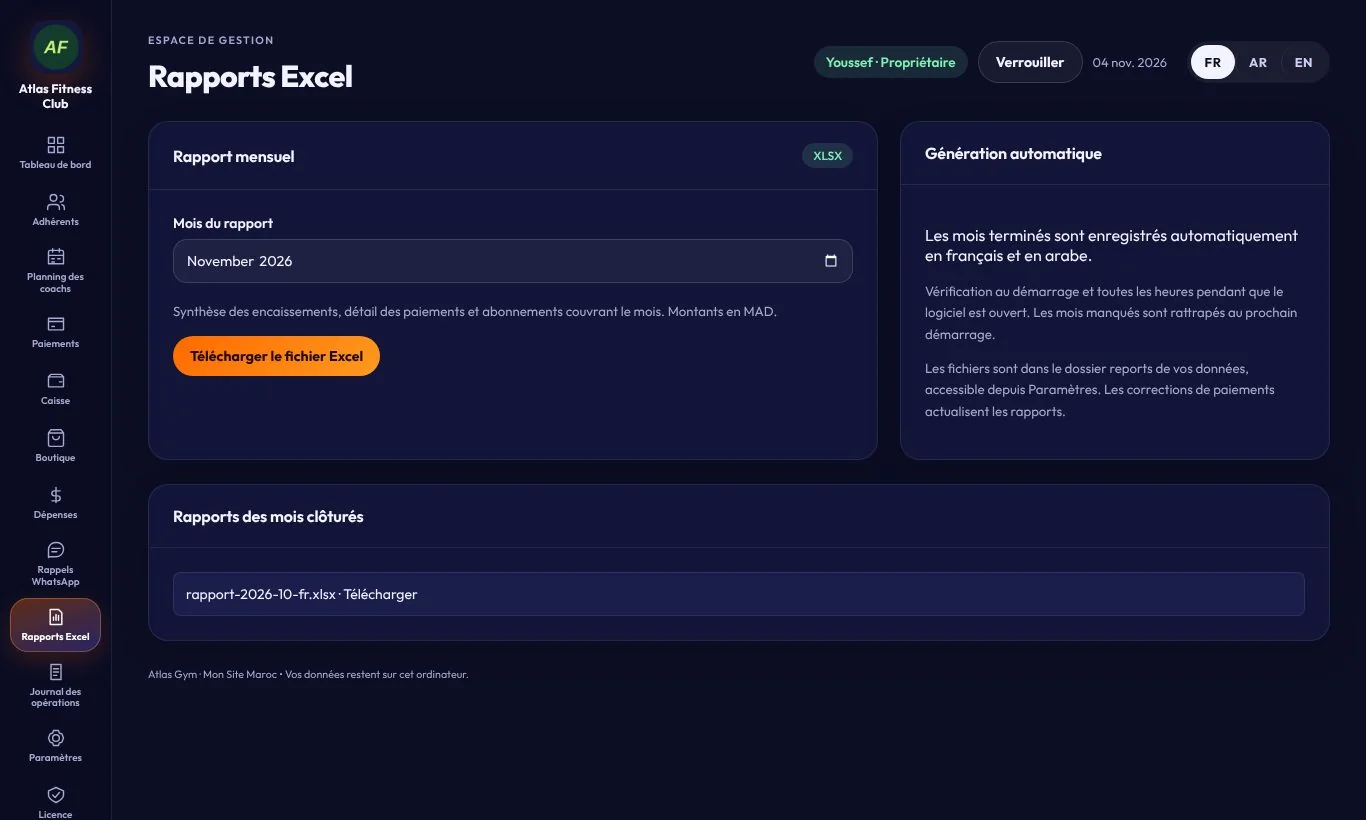
Rapports Excel

Téléchargez le rapport d’un mois : encaissements, paiements et abonnements. Les mois terminés sont enregistrés automatiquement en français et en arabe.

Rapports Excel
21

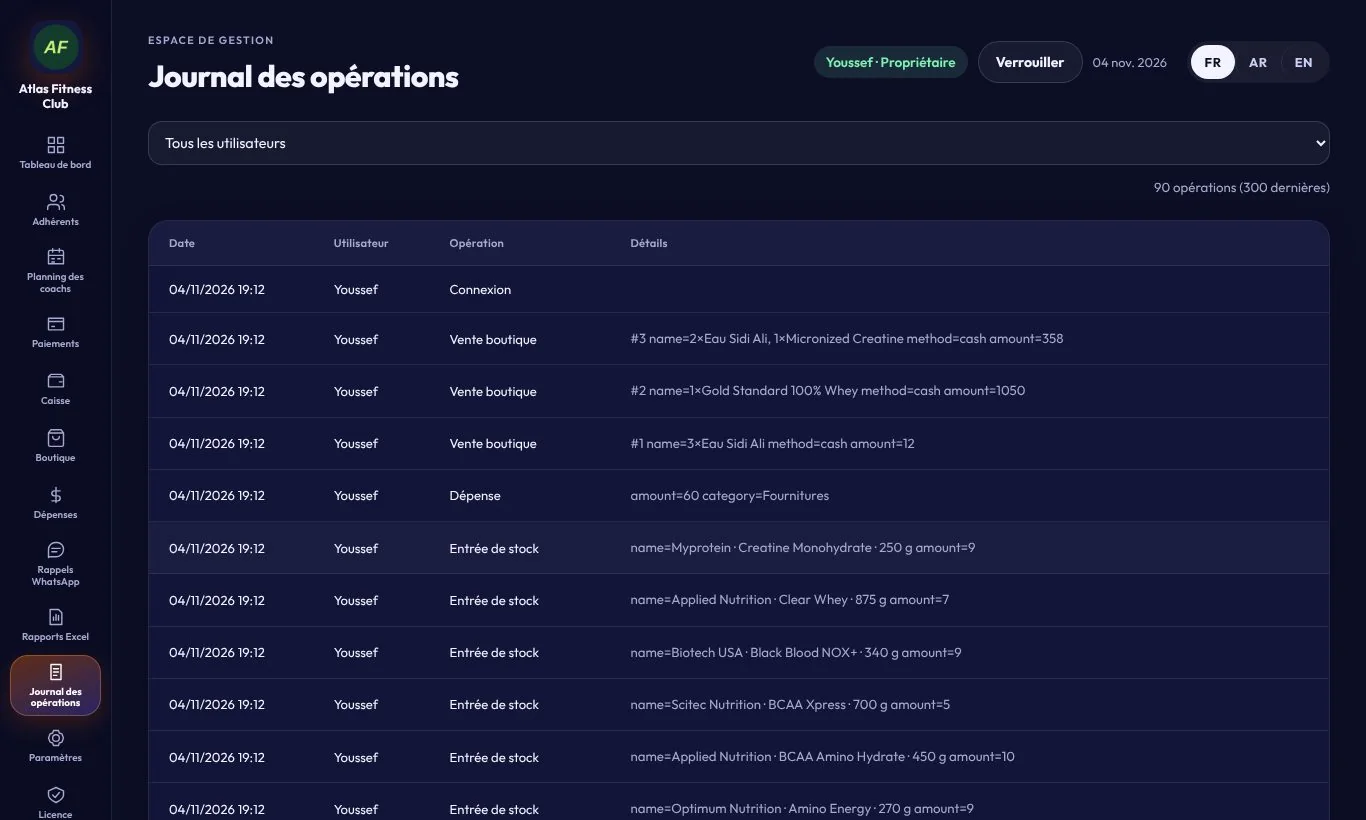
Journal des opérations

Chaque action est enregistrée avec la date, l’utilisateur et le détail : connexions, ventes, dépenses, entrées de stock… Filtrez par utilisateur.

Journal des opérations

07Paramètres et équipe

22

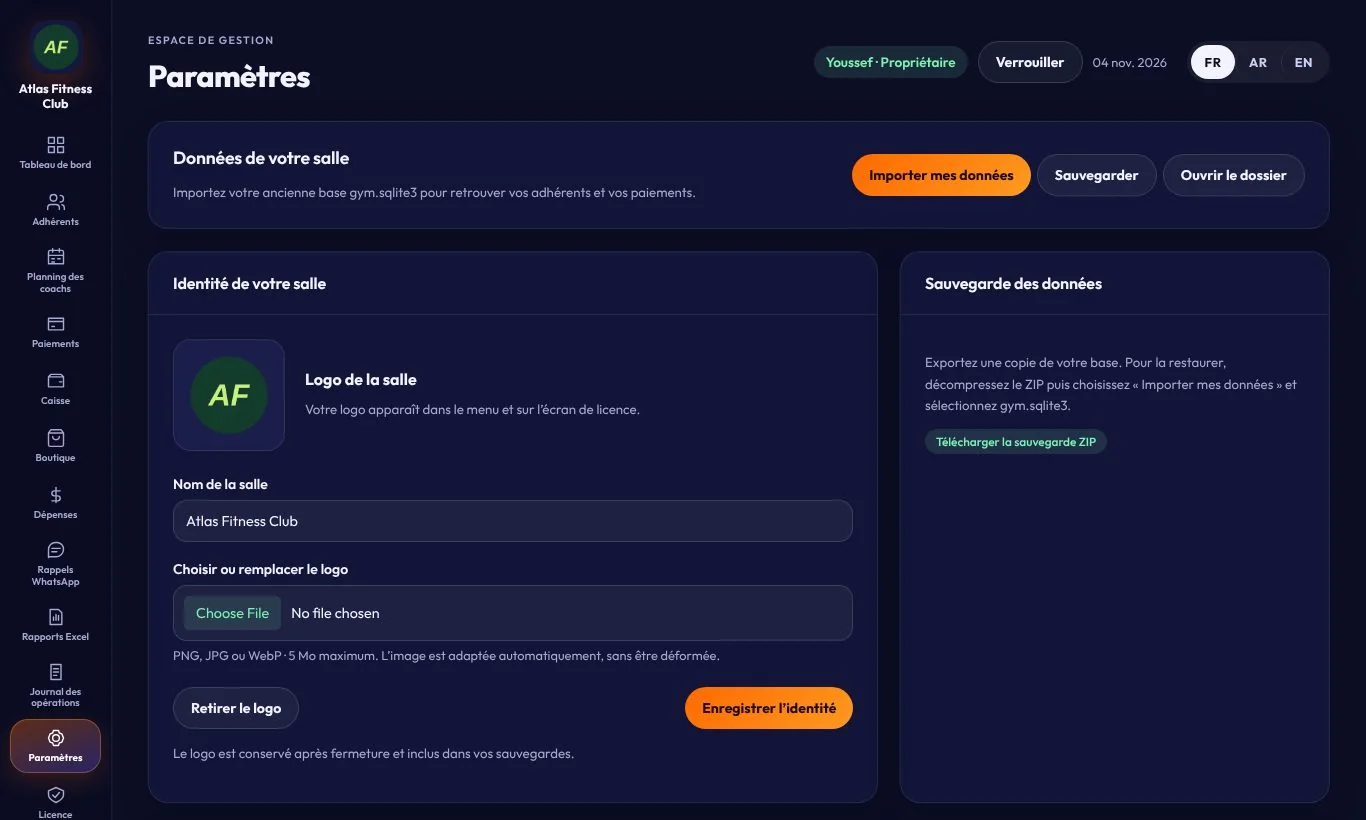
Paramètres et sauvegarde

Importez une ancienne base, faites une sauvegarde ou ouvrez le dossier de vos données. « Télécharger la sauvegarde ZIP » crée une copie complète à garder sur une clé USB.

Paramètres et sauvegarde
23

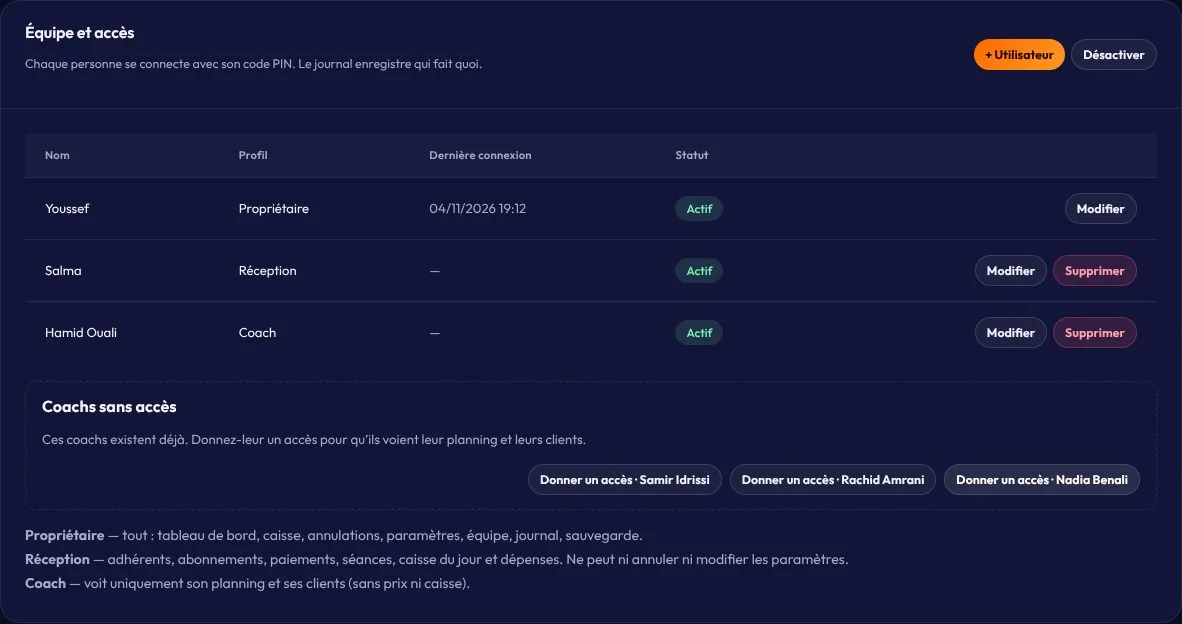
Équipe et accès

Ajoutez les utilisateurs avec un code PIN et un profil : Propriétaire (accès complet), Réception (adhérents, paiements, séances, caisse du jour et dépenses) ou Coach (son planning et ses clients uniquement).

Équipe et accès
24

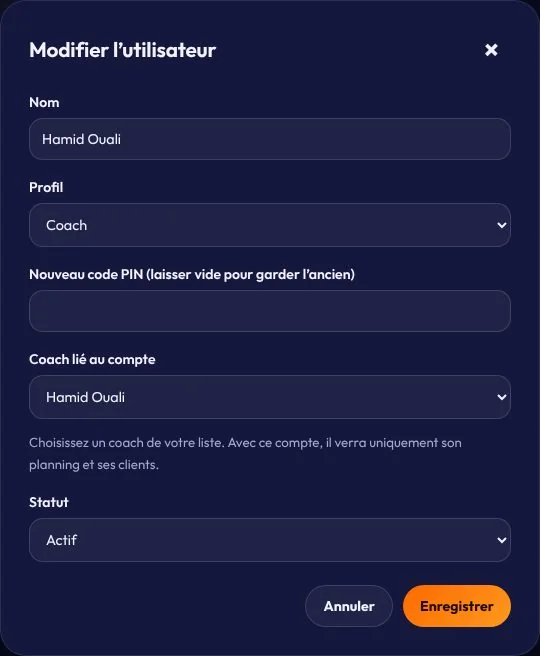
Le compte coach

Liez le compte à un coach de votre liste : il ne verra que son planning et ses clients, sans les prix ni la caisse. Vous pouvez changer son PIN ou désactiver le compte à tout moment.

Le compte coach
25

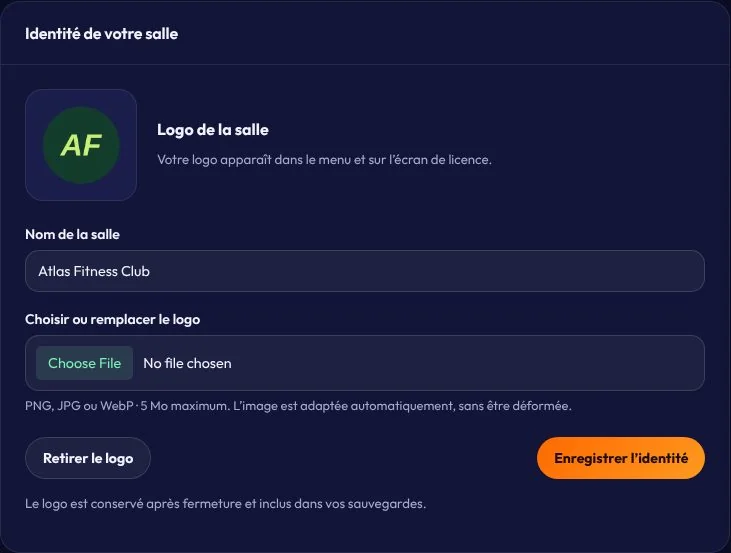
L’identité de votre salle

Renseignez le nom et le logo de votre salle : ils apparaissent dans le menu, sur l’écran de licence et sur les reçus. Le logo est inclus dans vos sauvegardes.

L’identité de votre salle
26

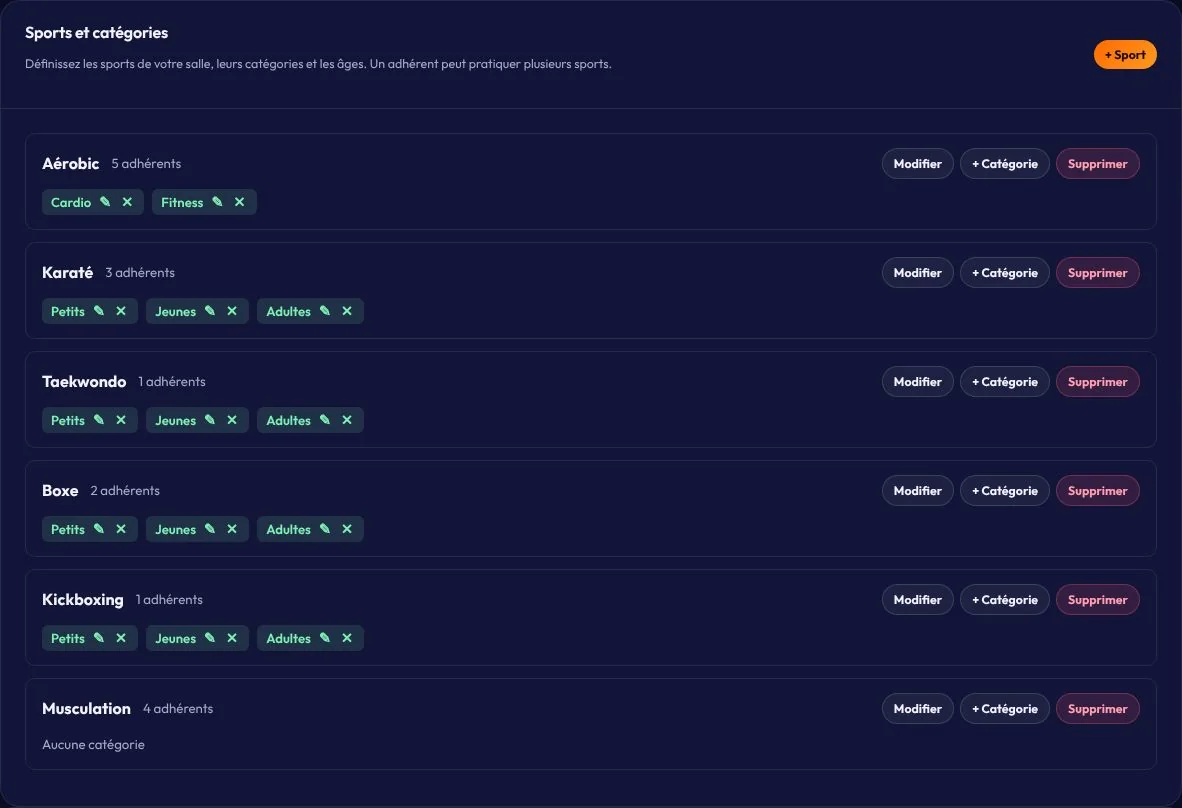
Sports et catégories

Créez les sports de votre salle et leurs catégories par âge (Petits, Jeunes, Adultes…). Un adhérent peut pratiquer plusieurs sports.

Sports et catégories

08Vue par profil

27

La vue Réception

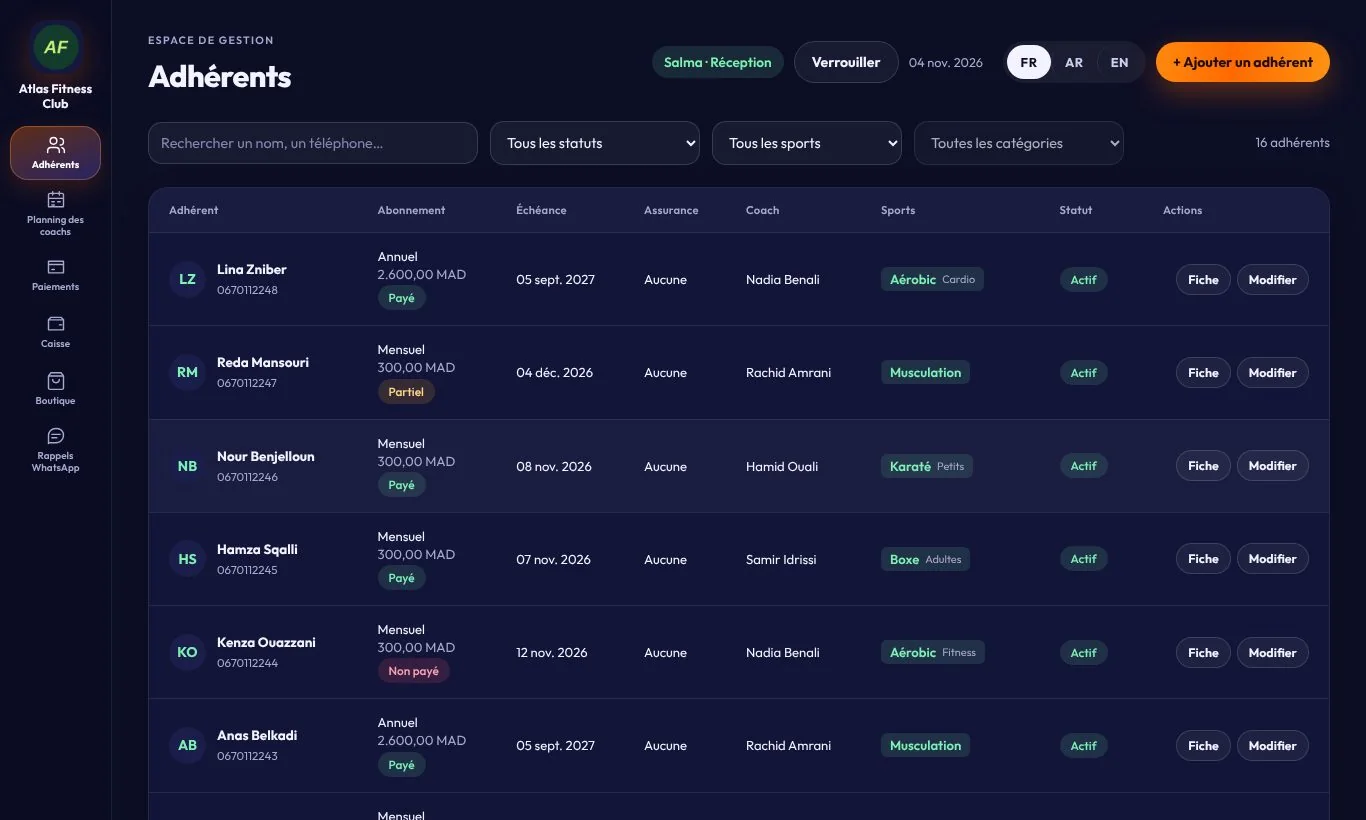
La réception voit les adhérents, le planning, les paiements, la caisse, la boutique et les rappels WhatsApp, sans accès aux paramètres ni aux rapports.

La vue Réception
28

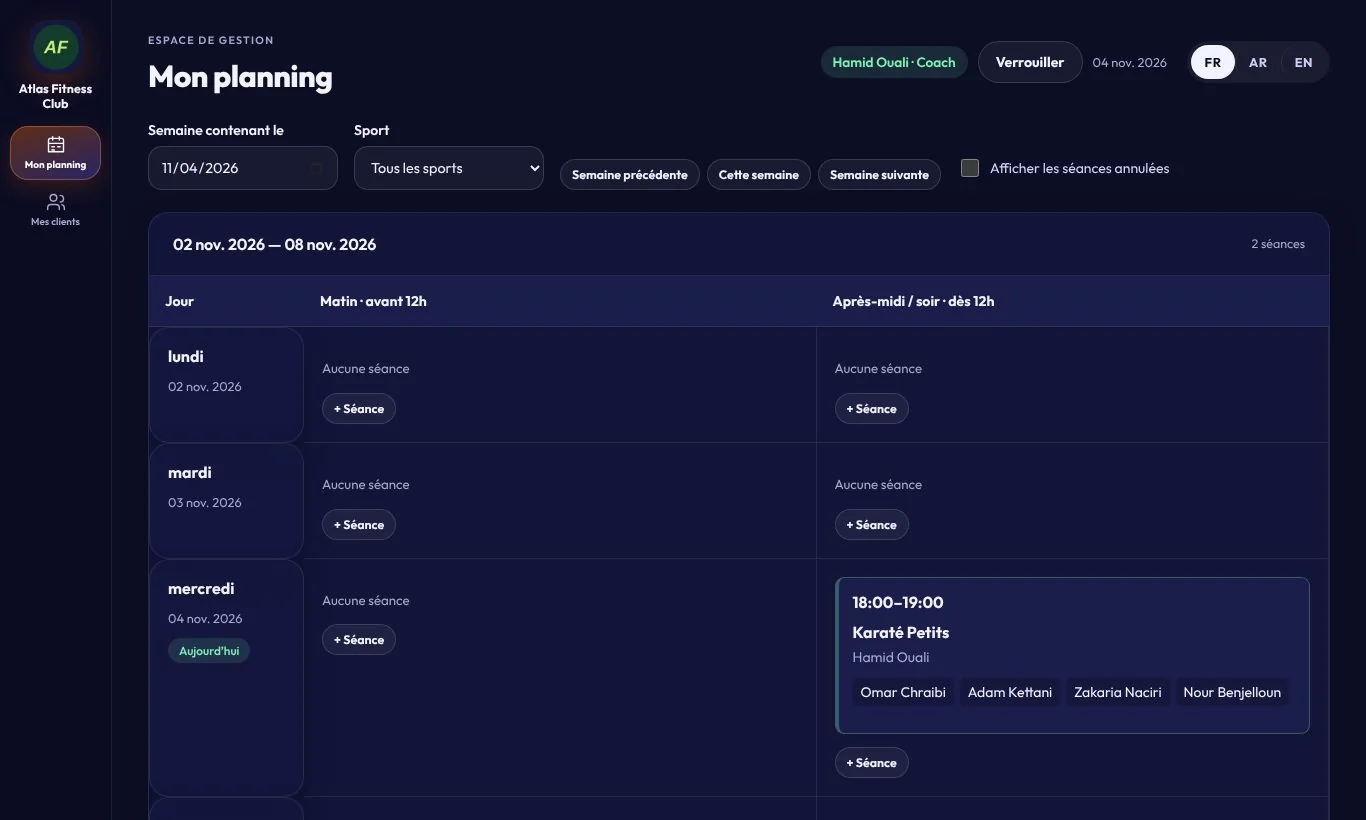
La vue Coach : son planning

Le coach se connecte avec son PIN et ne voit que ses séances de la semaine.

La vue Coach : son planning
29

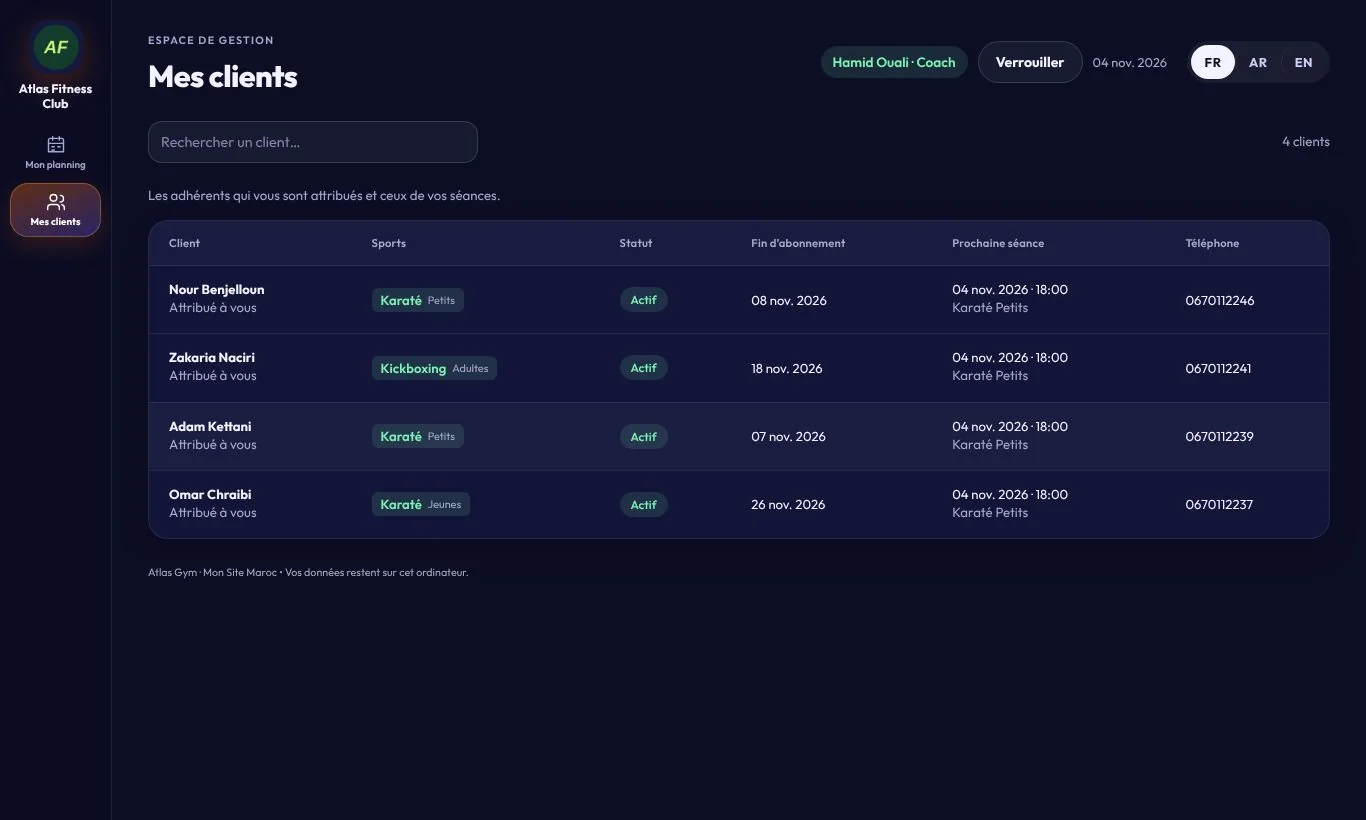
La vue Coach : ses clients

La liste de ses adhérents avec leurs sports, la fin d’abonnement, la prochaine séance et le téléphone.

La vue Coach : ses clients

Besoin d’aide ?

Écrivez-nous sur WhatsApp : nous vous accompagnons pas à pas.

Écrire sur WhatsApp ↗