← العودة إلى Atlas Rental Car دليل الاستعمال

دليل استعمال Atlas Rental Car

دليل خطوة بخطوة لاستعمال برنامج Atlas Car Rental: من التثبيت وتفعيل الرخصة إلى تسيير الأسطول والعملاء والحجوزات والعقود والمالية.

▶فيديو

شاهد Atlas Rental Car بالفيديو

جولة سريعة بالفيديو قبل البدء، ثم اتبع الخطوات أسفله.

01البداية

01

التثبيت

Windows — متجر Microsoft (الطريقة الموصى بها)

  1. افتح Microsoft Store وابحث عن Atlas Car Rental.
  2. اضغط الحصول ثم فتح.

في نسخة المتجر، تُحفظ بياناتك في المجلد Documents\Atlas Rent، فتبقى على الحاسوب حتى إذا أزلت البرنامج.

Windows — ملف التثبيت (.exe)

  1. انقر مرتين على الملف Atlas-Rent-Setup-1.5.0-Windows-x64.exe.
  2. إذا ظهرت رسالة «Windows protected your PC»، اضغط More info ثم Run anyway.
  3. اختر اللغة، واترك المجلد المقترح، ثم اضغط تثبيت. تُضاف أيقونة البرنامج إلى سطح المكتب.

Mac

  1. تحقق من نوع جهازك: قائمة Apple ← حول هذا الـ Mac. إذا ظهر «Apple M1 أو M2 أو M3…» فجهازك Apple Silicon، وإذا ظهر «Intel» فجهازك Intel.
  2. انقر مرتين على الملف المناسب: Atlas-Rent-Setup-1.5.0-Mac-Apple-Silicon.pkg أو Atlas-Rent-Setup-1.5.0-Mac-Intel.pkg، ثم اضغط متابعة ← تثبيت.
  3. إذا منع macOS فتح البرنامج: إعدادات النظام ← الخصوصية والأمن ← فتح على أي حال.
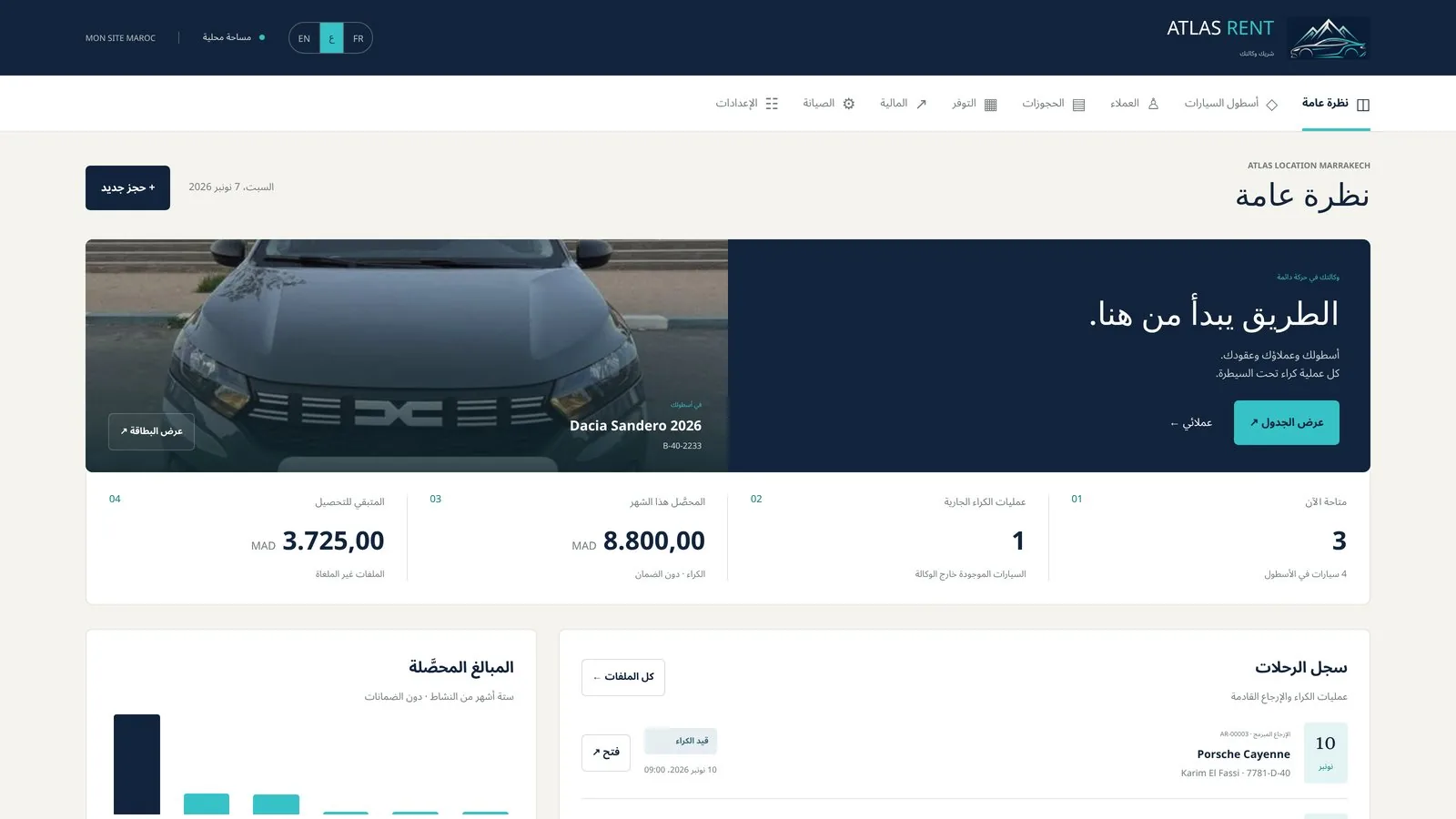
02

التشغيل الأول والفترة التجريبية (3 أيام)

  • عند أول تشغيل، تبدأ فترة تجريبية كاملة لمدة 3 أيام بجميع الوظائف.
  • غيِّر لغة الواجهة بالأزرار FR · ع · EN أعلى الشاشة، أو من الإعدادات ← لغة الواجهة. يتم التغيير فورًا.
  • لاكتشاف البرنامج ببيانات وهمية، اضغط تحميل العرض التجريبي في صفحة النظرة العامة. وقبل بدء عملك الحقيقي، ادخل إلى الإعدادات واضغط إنشاء قاعدة بيانات فارغة.
عند انتهاء الفترة التجريبية، تبقى سياراتك وعملاؤك وعقودك محفوظة، ويصبح البرنامج للقراءة فقط إلى أن تفعِّل ترخيصك.
التشغيل الأول والفترة التجريبية (3 أيام)
03

إعدادات الوكالة

افتح الإعدادات واملأ ما يلي:

  • هوية وكالتك: الاسم، العنوان، المدينة، الهاتف، البريد الإلكتروني، ICE، IF، RC، الضريبة المهنية.
  • شعار وكالتك: إضافة / تغيير الشعار. يظهر الشعار في العقود والوصولات والفواتير.
  • شروط الكراء: شروطك التي تُطبع في كل عقد (مع نسختها العربية في العقد ثنائي اللغة).
  • لغة العقد: الفرنسية، أو الفرنسية + العربية، أو الإنجليزية، أو الإنجليزية + العربية.
  • نسبة الضريبة على القيمة المضافة في الفواتير: 20% افتراضيًا، و0 إذا كانت الضريبة غير مطبقة.
  • أسعار المواسم والتخفيضات: حتى 4 مواسم (مثلًا الصيف +30%)، وتخفيض ابتداءً من 7 أيام ومن 30 يومًا.

اضغط حفظ الإعدادات. تُطبَّق التعديلات على الملفات الجديدة، وتحتفظ العقود القديمة بمعلوماتها.

02الأسطول والعملاء

04

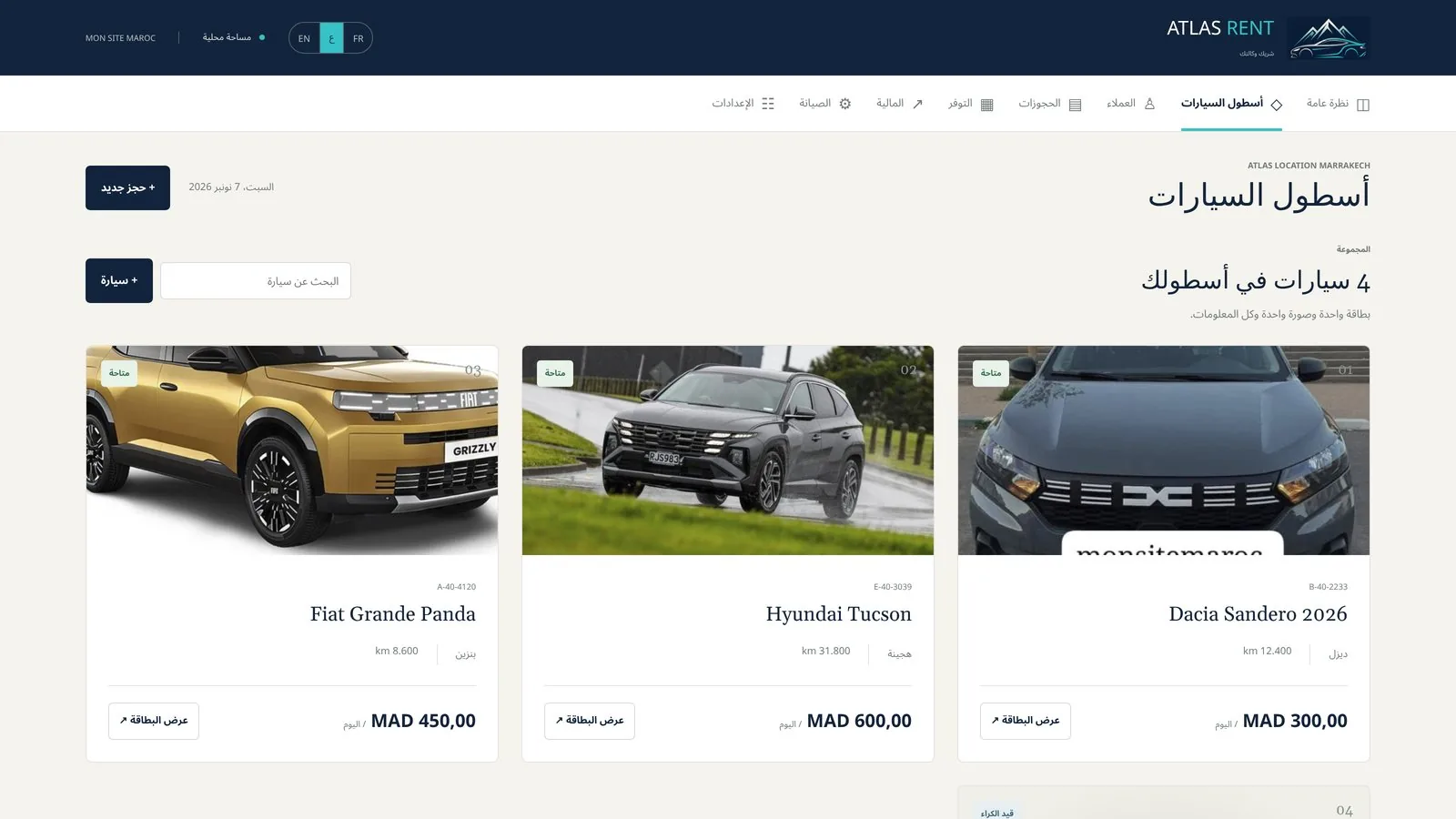
إضافة السيارات

  1. ادخل إلى أسطول السيارات واضغط + سيارة.
  2. أضف صورة السيارة (JPEG أو PNG أو WebP، بحد أقصى 12 ميغابايت).
  3. أدخل العلامة والطراز، ورقم التسجيل، والسعر اليومي بالدرهم، ونوع الوقود، وعدد الكيلومترات.
  4. لتصلك التنبيهات، أدخل تغيير الزيت القادم (كلم)، وأجل التأمين، وأجل الفحص التقني.
  5. اضغط حفظ.

حالة السيارة (متاحة، في الصيانة، خارج الخدمة) تمنع الحجز عندما تكون السيارة غير متاحة.

إضافة السيارات
05

العملاء والقائمة السوداء

  1. ادخل إلى العملاء واضغط + عميل.
  2. أدخل الاسم الكامل، والهاتف، والبطاقة الوطنية أو جواز السفر، ورقم رخصة السياقة، والعنوان. وإذا كان العميل شركة، أضف رقم ICE الخاص بها (يُستعمل في الفاتورة).
  3. اضغط حفظ، أو حفظ وإنشاء العقد للانتقال مباشرة إلى الحجز.

القائمة السوداء

في بطاقة العميل، حدِّد خانة عميل في القائمة السوداء واكتب السبب. ينبِّهك Atlas Car Rental عند كل حجز جديد لهذا العميل، وعندما تستعمل بطاقة جديدة نفس البطاقة الوطنية أو الرخصة أو رقم الهاتف. لا تظهر القائمة السوداء في العقد أبدًا.

03الحجوزات والعقود

06

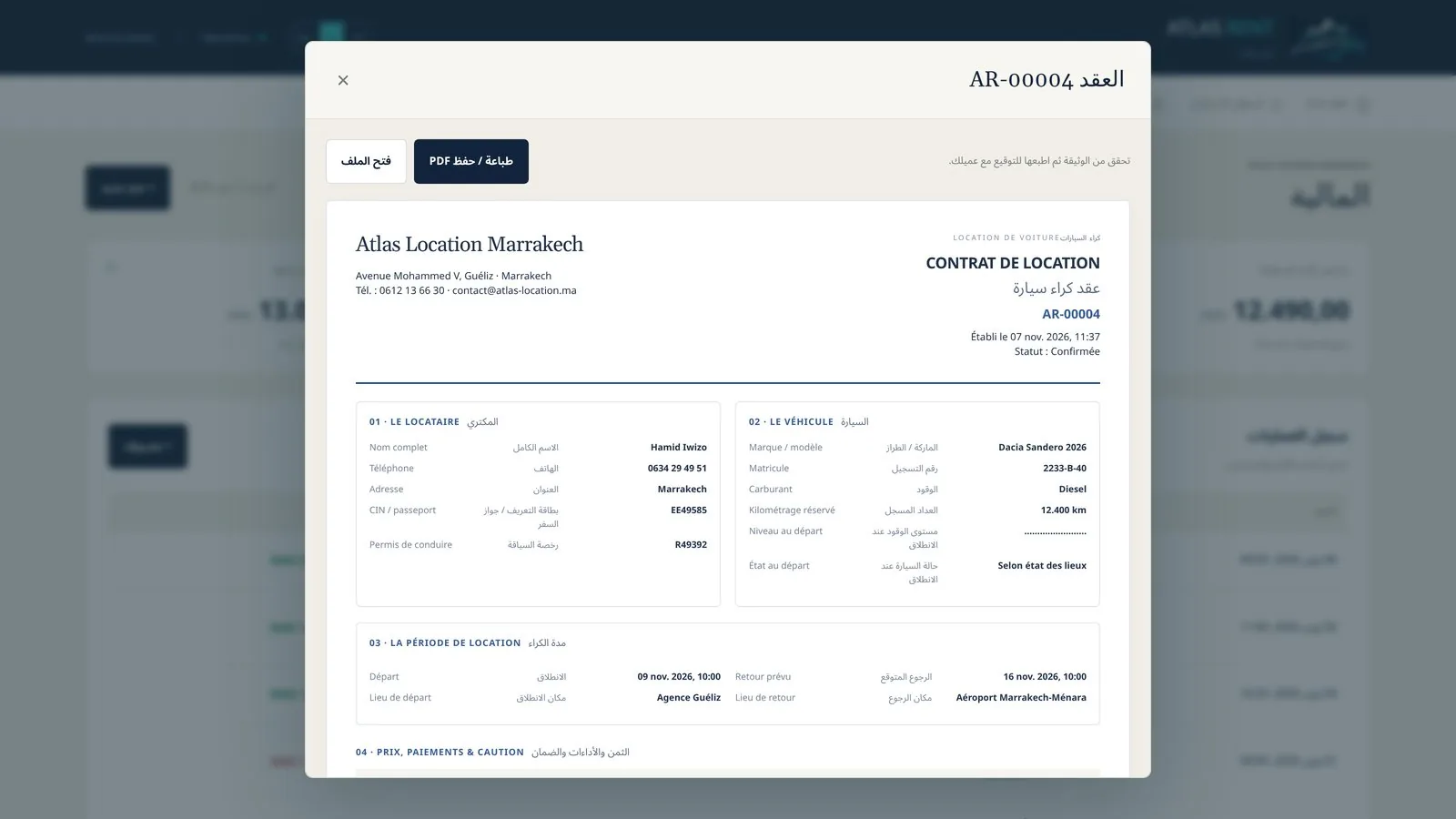
إنشاء حجز والعقد

  1. اضغط + حجز جديد (في الأعلى)، أو إنشاء عقد بجانب اسم العميل.
  2. اختر العميل والسيارة، ثم تاريخ وساعة الانطلاق والإرجاع المبرمج.
  3. أدخل الضمان المقرر، ومكان الانطلاق ومكان الإرجاع، وعند الحاجة سائقًا إضافيًا (الاسم، البطاقة الوطنية، الرخصة، الهاتف).
  4. يبيِّن البرنامج هل السيارة متاحة، ويحسب الثمن (عن كل 24 ساعة، مع احتساب المواسم والتخفيضات).
  5. اضغط حفظ وعرض العقد، ثم طباعة / حفظ PDF.
يتضمن العقد شعارك ومعلوماتك وشروطك، باللغة المختارة في الإعدادات. اطبعه ووقِّعه مع العميل.
إنشاء حجز والعقد
07

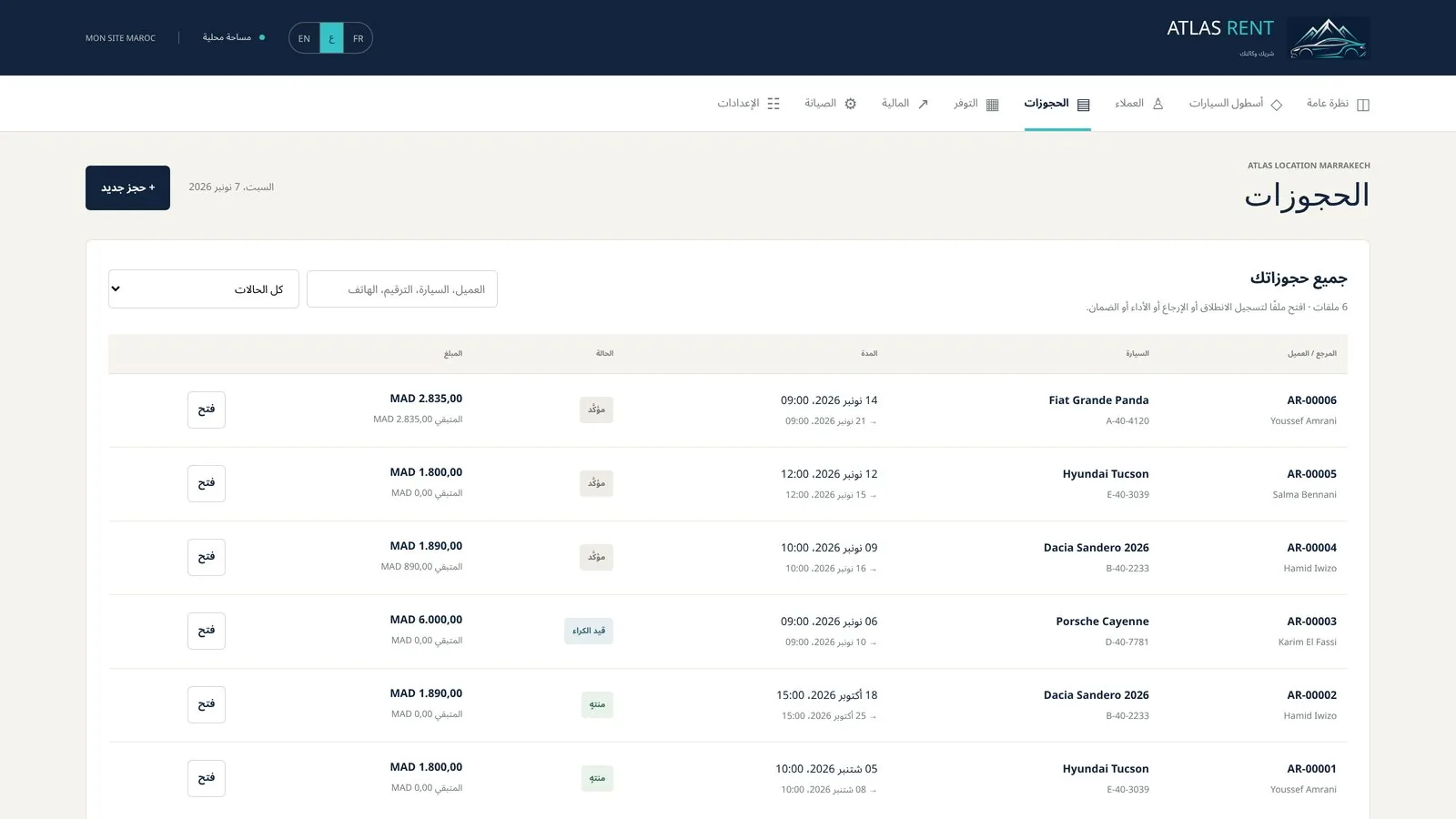
الملف: الانطلاق، الأداءات، الضمان، الإرجاع

في صفحة الحجوزات، اضغط فتح لعرض الملف. ستجد فيه:

الزرالاستعمال
تسجيل الانطلاقمحضر الحالة عند الانطلاق: الكيلومترات، الوقود، الأضرار، وحتى 4 صور. تصبح حالة الكراء «قيد الكراء».
تحصيل / استرجاعتسجيل أداء (نقدًا، تحويل بنكي، بطاقة، شيك) أو استرجاع مبلغ. لكل سطر وصل قابل للطباعة.
الضماناستلام الضمان أو إرجاعه أو اقتطاع مبلغ منه. يُتابَع الضمان على حدة ولا يُحتسب ضمن المداخيل.
تمديدتاريخ إرجاع جديد. يُعاد حساب الثمن ويرتفع المبلغ المتبقي.
مصاريفتأخر في الإرجاع، كيلومترات إضافية، نقص في الوقود، ضرر أو مصروف آخر، يُضاف إلى المبلغ المتبقي.
تسجيل الإرجاعمحضر الحالة عند الإرجاع. تصبح حالة الكراء «منتهٍ» وتعود السيارة متاحة.
واتسابرسالة جاهزة للإرسال: تأكيد، أو تذكير بالإرجاع، أو المبلغ المتبقي. تراجعها في واتساب قبل الإرسال.
إنشاء الفاتورةفاتورة واحدة لكل ملف، برقم FAC-AAAA-0001، مع المبلغ دون الضريبة والضريبة والمبلغ مع الضريبة. لا يمكن تعديل الفاتورة بعد إصدارها.
الملف: الانطلاق، الأداءات، الضمان، الإرجاع
08

التوفر

تعرض صفحة التوفر جدول كل سيارة: الأزرق = حجز، الأخضر = كراء جارٍ، البرتقالي = صيانة أو خارج الخدمة. يرفض البرنامج تلقائيًا حجزين متداخلين لنفس السيارة.

04المالية والصيانة

09

المالية والفواتير

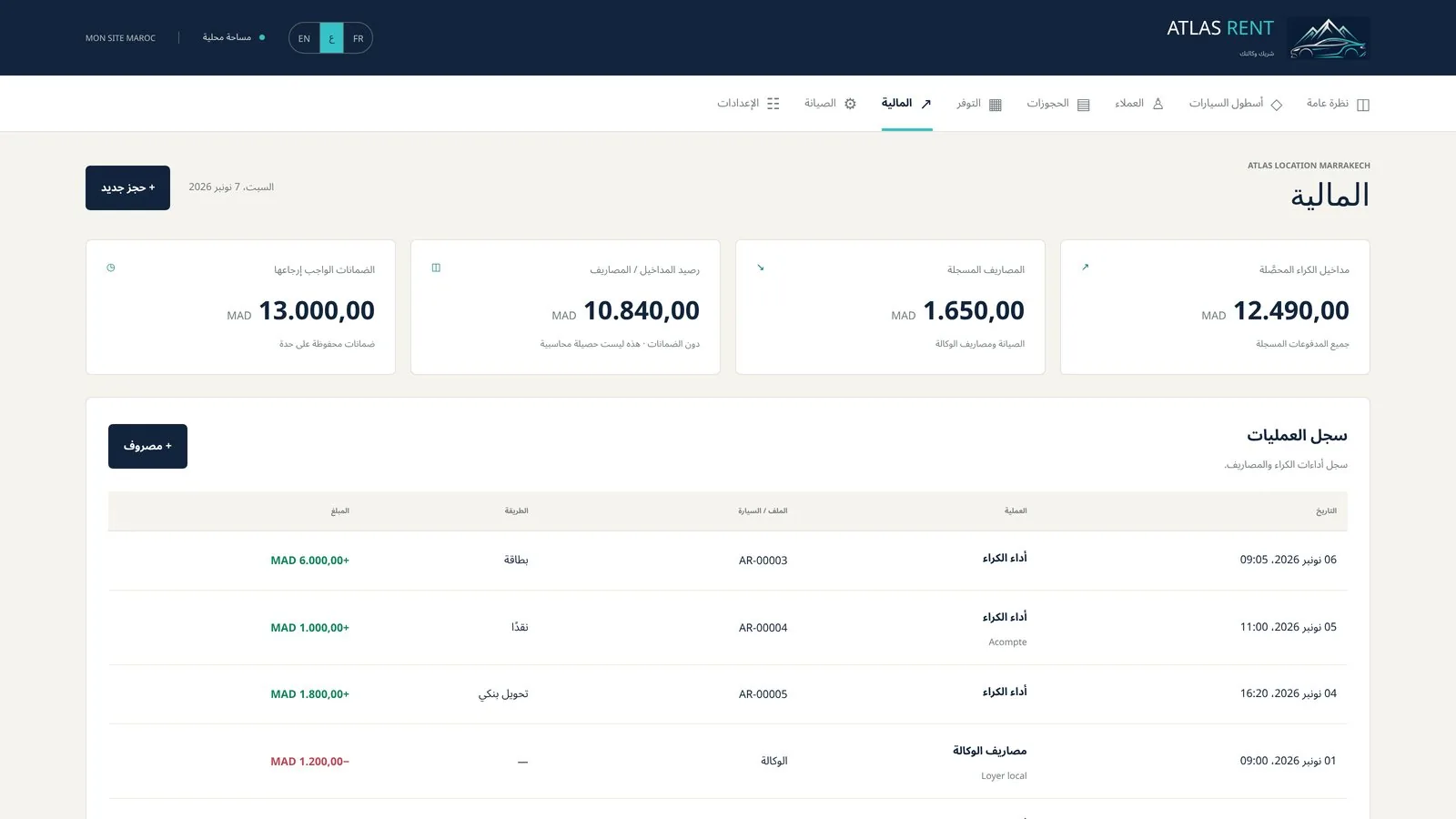
  • مداخيل الكراء المحصَّلة، والمصاريف، ورصيد المداخيل والمصاريف، والضمانات الواجب إرجاعها.
  • + مصروف: الوقود، الإصلاح، التأمين، مصاريف الوكالة…
  • النتيجة حسب السيارة: المداخيل والمصاريف والفرق.
  • قائمة الفواتير لمراجعتها وإعادة طباعتها.
  • تصدير Excel (CSV): الحجوزات، والسجل المالي، والعملاء.
المالية والفواتير
10

الصيانة والمخالفات

  • الآجال والتنبيهات: التأمين، الفحص التقني، تغيير الزيت، والإرجاعات المتأخرة. تظهر التنبيهات أيضًا في صفحة النظرة العامة.
  • + مصاريف صيانة: سجِّل تكلفة إصلاح أو تغيير الزيت.
  • المخالفات والغرامات: اضغط + مخالفة، واختر السيارة وتاريخ وساعة المخالفة. يبحث Atlas Car Rental عن الكراء ويحدد السائق، ويمكنك إضافة المبلغ إلى ملف العميل.

05الحماية والترخيص

11

النسخ الاحتياطية

  • ينسخ Atlas Car Rental قاعدة بياناتك تلقائيًا كل 6 ساعات تقريبًا (إذا تغيّرت) وعند الإغلاق، ويحتفظ بآخر 30 نسخة.
  • في الإعدادات ← النسخ الاحتياطية التلقائية، اضغط اختيار مجلد خارجي (مفتاح USB، Google Drive، Dropbox…) للاحتفاظ بنسخة خارج الحاسوب.
  • تصدير النسخة الاحتياطية JSON: قم بذلك قبل تغيير الحاسوب.
  • استعادة تستبدل البيانات الحالية، وتُنشأ أولًا نسخة «قبل الاستعادة».
إذا تعطَّل الحاسوب، تضيع النسخ المحفوظة عليه معه. اختر مجلدًا خارجيًا.
12

تفعيل الترخيص

  1. اضغط الترخيص (أو إدارة الترخيص).
  2. اضغط نسخ رمز الجهاز، وأرسل هذا الرمز إلى Mon Site Maroc عبر واتساب.
  3. ستتوصل بـالرقم التسلسلي. الصقه في خانة الرقم التسلسلي واضغط تفعيل ترخيصي.

التراخيص المتوفرة: شهر، أو 3 أشهر، أو سنة، أو مدى الحياة. يرتبط الترخيص بحاسوب واحد. للتجديد، يكفي تفعيل الرقم التسلسلي الجديد، وتبقى بياناتك كما هي.

تحتاج مساعدة؟

راسلنا عبر واتساب وسنرافقك خطوة بخطوة.

راسلنا على واتساب ↗